想定読者:居宅介護支援事業所のケアマネジャーや介護職。メール、FAXの送付状、連絡帳で毎日のように同じ言い回しを打っていて、AIやExcelの前に、手軽にできる時短の設定を知りたい方。
結論から言います。毎日打つ言葉は、「よみ」を決めて単語登録すると、2〜3文字から呼び出せます。 パソコンにもスマホにも最初から入っている機能で、一度設定すれば終わりです。AIもマクロも要りません。
登録する前に、1つだけ線を引きます。 利用者・ご家族の氏名、住所、電話番号、被保険者番号などは、辞書に入れません。入れていいのは、あいさつ、結びの一文、長い用語のような、誰の情報でもない言葉だけです。
この記事には、そのまま写して使える登録例24個と、よみの付け方のルール、置き場所の選び方を載せています。
この記事で分かること(約12分で読めます)
- 単語登録と、ひな形ファイルと、自分で書くの使い分け
- Windows・iPhone・Androidでの登録手順(公式案内で確認できた範囲)
- 登録例24個(あいさつ・日程調整・FAX・用語など)
- 「よみ」の付け方のルールと、かぶったときの直し方
- 辞書に入れてはいけないもの
- 事業所で辞書をそろえたいときの決めごと
⚠️ 登録例の文面は、すべてこの記事用に作ったサンプルです。事業所名や自分の名前の部分は〇〇にしています。自分の事業所の言い回しに書き換えて使ってください。
定型の言葉は、種類によって置き場を変える
「同じ言葉を何度も打つ」といっても、種類があります。置き場を間違えると、かえって使いにくくなります。
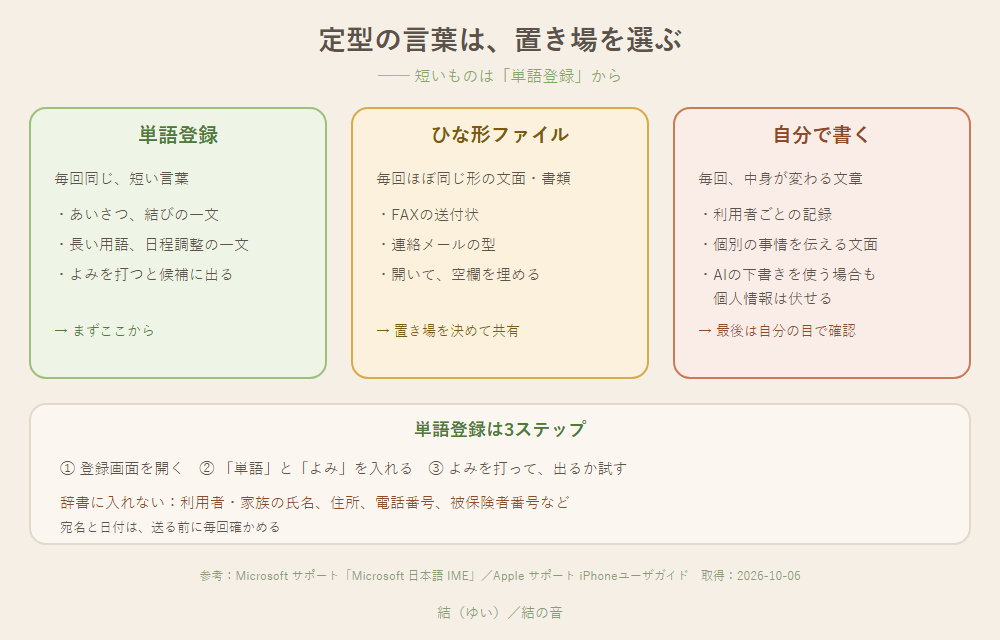
| 種類 | 例 | 向いている置き場 |
|---|---|---|
| 毎回同じ短い言葉 | あいさつ、結びの一文、長い用語 | 単語登録(この記事の主役) |
| 毎回ほぼ同じ形の文面や書類 | FAXの送付状、日程調整メールの型 | ひな形ファイル(開いて空欄を埋める) |
| 毎回中身が変わる文章 | 利用者ごとの記録、個別の事情の連絡 | 自分で書く。AIの下書きを使うなら個人情報は伏せる |
目安は、1〜3行で収まり、中に空欄がない言葉は単語登録。空欄がたくさんある文面や、様式を持つ書類は、ひな形ファイルのほうが扱いやすいです。
まずは単語登録だけで十分です。「今日から1つ」で始められるからです。
単語登録は、3ステップだけ
流れは、パソコンでもスマホでも同じです。
- 登録画面を開く
- 「単語」と「よみ」を入れる(出したい言葉と、呼び出すための短い言葉)
- 「よみ」を打って、候補に出るか試す
3つ目が大切です。登録しただけで終わると、後で出なくて使われなくなります。その場で必ず試してください。
次に、機器ごとの入れ方です。
Windows:Microsoft IMEの場合
Microsoftの公式サポートページ「Microsoft 日本語 IME」には、新しい単語をIME辞書に手動で追加する方法が、2つ書かれています(取得:2026-10-06。Windows 11・Windows 10向け)。
方法1:IMEのアイコンから
- 画面右下(タスクバーの通知領域)にあるIMEのアイコンを右クリックする
- 出てきたメニューから「単語の追加」を選ぶ(Microsoftのページでは「Wordの追加」と書かれています。バージョンで表示が違うことがあります)
- 開いた画面で、単語とよみを入れて登録する
方法2:設定から
- 「Microsoft IME 設定」を開く
- 「ラーニングと辞書」の中にある「ユーザー辞書ツールを開きます」を選ぶ
迷ったら、方法1のほうが早いです。
⚠️ 開く画面の項目名(「単語」「よみ」「品詞」など)は、バージョンで変わることがあります。出てきた画面の指示に沿ってください。Microsoftのページには、これらの入力欄の細かい説明は載っていないため、この記事でも項目名は断定しません。
登録できたか試す:メールやメモ帳を開いて、決めたよみを打ち、変換候補に出るかを見ます。
iPhone:ユーザ辞書の場合
iPhoneには、ユーザ辞書という機能があります。手順は次のとおりです。
- 「設定」を開く
- 「一般」→「キーボード」→「ユーザ辞書」をタップする
- 右上の「+」をタップする
- 「単語」の欄に、出したい言葉を入れる
- 「よみ」の欄に、呼び出すための言葉を入れて、保存する
Appleの公式サポートページ「iPhoneでよく使うテキストの代わりになる表現を設定する」に、この機能の案内があります。ただし、2026-10-06時点で、自動取得できたのは見出しと目次だけで、手順の本文までは確認できませんでした。そのため、上の手順は、国内の解説記事(iPhone Mania、2024-08-18公開)の手順と照らして書いています。画面の名前はiOSのバージョンで変わることがあるため、お使いの画面で確認してください。
⚠️ 同じApple Account(旧Apple ID)で複数の端末を使い、辞書の同期をオンにしている場合は、自分の別の端末にも辞書が反映されることがあります。仕事用と私用を分けたい場合は、設定を確認してください。
Android:Gboardなどの場合
Androidは、機種やキーボードアプリで、画面が大きく違います。確認できた範囲だけ書きます。
公式ヘルプで確認できたこと(Googleの「Gboardヘルプ」):入力した単語に赤い下線が付いたときに、その単語をタップして「辞書に追加」をタップすると、辞書に追加される。(取得:2026-10-06)
「よみ」を決めて、長い言葉を呼び出す登録については、Googleの公式ヘルプのこのページには、記載を確認できませんでした。
そこで、携帯会社の端末マニュアル(au、ZTE a1の例、取得:2026-10-06)で確認できた手順を紹介します。Gboardの「単語リスト」からの登録です。
- 文字入力画面で、キーボードの設定(歯車のアイコン)を開く
- 「単語リスト」→「単語リスト」→ 登録する言語を選ぶ
- 「+」をタップする
- 「単語を入力します」の欄に単語、「よみを入力します」の欄によみを入れる
- 「←」をタップして完了する
⚠️ これは機種とアプリの組み合わせの一例です。お使いの機種で名前が違うことがあります。Gboard以外のキーボードアプリでは、「ユーザー辞書」「辞書」など、別の名前になっています。
どうしても分からない場合は、WindowsとiPhoneだけでも、効果は十分あります。 無理にそろえなくて大丈夫です。
登録例24個(コピーして書き換える)
ここからが、道具の本体です。表の「よみ」は一例です。ご自身で打ちやすいものに変えてください。
あいさつ・結び(6個)
| よみ(例) | 登録する言葉(サンプル) |
|---|---|
| おせ | お世話になっております。居宅介護支援事業所の〇〇です。 |
| おせで | いつもお世話になっております。居宅介護支援事業所〇〇の〇〇です。 |
| よろ | ご確認のほど、よろしくお願いいたします。 |
| ごれん | ご連絡いただき、ありがとうございます。 |
| おいそ | お忙しいところ恐れ入りますが、よろしくお願いいたします。 |
| とりい | 取り急ぎ、ご連絡まで。引き続き、よろしくお願いいたします。 |
日程調整・連絡(6個)
| よみ(例) | 登録する言葉(サンプル) |
|---|---|
| にっち | 日程調整をお願いしたく、ご都合のよい日時をお知らせください。 |
| たんかい | サービス担当者会議を開催したく、ご出席をお願いいたします。 |
| きぼう | ご希望の日時が複数ある場合は、お知らせください。 |
| へんと | お手数ですが、ご返信をお待ちしております。 |
| さいか | 恐れ入りますが、再度ご確認をお願いいたします。 |
| おれい | 先日はご対応いただき、ありがとうございました。 |
FAX・書類(4個)
| よみ(例) | 登録する言葉(サンプル) |
|---|---|
| ふぁく | 下記のとおりFAXをお送りします。ご確認をお願いいたします。 |
| ふぁあ | 送信枚数は、この送付状を含めて( )枚です。 |
| ふぁま | 誤ってお受け取りの場合は、お手数ですが、ご連絡のうえ破棄をお願いいたします。 |
| ししゅ | 添付の書類をご確認のうえ、ご不明な点はお問い合わせください。 |
長い用語(4個)
| よみ(例) | 登録する言葉(サンプル) |
|---|---|
| きょた | 居宅介護支援 |
| さたん | サービス担当者会議 |
| かしせ | 介護支援専門員 |
| もに | モニタリング |
電話・訪問の一言メモ(4個)
| よみ(例) | 登録する言葉(サンプル) |
|---|---|
| ふざい | 不在のため、折り返しのお願いを伝言しました。 |
| ほうも | 訪問し、本人・家族と面談しました。 |
| てれ | 電話にて、状況を確認しました。 |
| ようか | 次回の予定を調整中です。 |
登録例を使うときの注意
- 〇〇は、自分の事業所名や名前に書き換えます。電話番号や住所は入れません(理由は後ろで説明します)
- FAX関連の文面は、事業所のFAXの運用ルール(送付状の定型、誤送信時の対応など)に合わせて書き換えてください。この記事は、運用ルールを定めるものではありません
- 「訪問し、本人・家族と面談しました」のような記録用の一言は、定型にしすぎると、実際と違う記録になる危険があります。記録は、事実を確認して自分の言葉で書くのが原則です。この種の一言は、「書き出しの補助」にとどめ、内容は毎回確かめてください
「よみ」の付け方の4つのルール
登録が増えると、「よみ」の付け方で差が出ます。次の4つを、おすすめします。
ルール1:短く、自分が覚えやすい言葉にする。 2〜4文字が目安です。長すぎると、打つ手間が減りません。
ルール2:場面を思い出せる言葉にする。 「よろ」=よろしくお願いします、「ふぁく」=FAXのように、頭の文字から意味を思い出せるものがよいです。
ルール3:ふだんの文章で出てくる言葉と、かぶらせない。 「かい」「さい」のように、よく使う言葉の一部と重なると、候補が増えて邪魔になります。重なったと感じたら、よみを変えます。
ルール4:同じ種類は、同じ書き出しにそろえる。 たとえばFAX関係はすべて「ふぁ」で始める、のようにします。覚える数が減ります。
目印の記号を、よみの先頭や末尾に付ける方法もあります。ただし、記号が使えるかは、端末やキーボードアプリで違うことがあります。使う場合は、登録したあとに必ず試してください。
登録できる文の長さについて
長い文章の登録は、端末やアプリによって、扱いが違う可能性があります。この記事では、上限の文字数は未確認です。まず短い文で試し、長い文章を登録するときは、登録後に出るかを確認してください。
辞書に入れてはいけないもの
ここが、この記事でいちばん大事なところです。
利用者・ご家族の氏名、住所、電話番号、被保険者番号、生年月日は、辞書に登録しません。
理由は、次の3つです。
- 変換候補に出て、画面を見ている人の目に入る。 画面を見せながら打つ場面や、会議で画面を共有している場面があります
- 辞書は、端末に残り続ける。 退職や機種変更のとき、消し忘れる可能性があります
- 端末の紛失・盗難があったとき、漏えいの元になる。 辞書の中身も、端末の中のデータです
利用者の情報は、辞書ではなく、事業所が管理する記録や名簿に置くのが安全です。
あわせて、次のものも入れないほうが無難です。
- パスワード、暗証番号、IDとパスワードの組み合わせ
- 自分の携帯電話番号や自宅の住所(仕事用の辞書には入れない)
- 病名や薬名など、特定の利用者を思い出させる言葉
これらは、1文字でも、入力の手間より「うっかり出てしまう」リスクのほうが重いと考えられます。
登録したあと:宛名と日付は、毎回確かめる
定型文は、下書きを楽にする道具です。送る前の確認は、これまでどおり必要です。
特に、次の2つは、毎回確かめてください。
- 宛名:定型文の中に宛名を入れない運用にすると、間違いが起きにくくなります。「〇〇様」は、そのつど手で入れます
- 日付・時刻:日程調整の文面では、日付と時刻だけを、毎回手で入れます
変換候補は、気づかないうちに順番が入れ替わることもあります。送信ボタンを押す前に、画面で最後まで読む習慣は、変わりません。
事業所で辞書をそろえたいとき
管理者の方から、「みんなで同じ言葉を使えれば、文面が統一される」という考えが出ることもあります。そろえる場合は、次の点を先に決めてください。
- 共有してよいのは、個人情報を含まない言葉だけ(あいさつ、用語、結びの一文)
- 誰が、言葉を足す・消すかを決める。勝手に増やすと、よみがかぶって混乱します
- 退職・異動のとき、辞書を消す手順を決める
- 共有の方法を、事業所で使う機器で、実際に試してから決める。 辞書の書き出し・読み込みの仕方は、OSやアプリで違います
- 共有に使うファイルにも、個人情報は入れない
最初は、1人が数日使ってみて、問題がなければ広げる進め方が安全です。
辞書だけでなく、「ひな形ファイル」の置き場所や名前も事業所でそろえておくと、探す時間が減ります。結サイトの「共有フォルダが迷子にならない|ファイル名の3つのルール」に、置き場と名前の型をまとめています。
自分の「何回打っているか」を数えてみる
「どれくらい時短になるのか」は、人によって大きく違います。そこで、自分の数を、1日だけ数えてみる方法があります。
| 手順 | やること |
|---|---|
| 1 | 付箋に「あいさつ」「結び」「日程調整」などを書く |
| 2 | 1日の間、その言葉を打つたびに、印を付ける |
| 3 | 夕方に、印の多い言葉を3つ選ぶ |
| 4 | その3つから、単語登録する |
数えると、登録するべき言葉が見えてきます。印の多い言葉から登録すると、効果を実感しやすいはずです。
削減できる時間は、1回ごとの手間と、回数の掛け算で決まります。「何分減った」という数字は、人によって何倍も違うため、この記事では、一般的な数字は示しません。自分で数えた回数が、いちばん正確な基準です。
AIを使うなら:文面の「案」を作る使い方
単語登録の次の一歩として、AIに定型文の案を作らせる使い方があります。
利用者の情報を一切入れずに、「場面」と「口調」だけを伝え、穴埋めできる形の案を作らせます。たとえば、次のような頼み方です。
居宅介護支援事業所のケアマネジャーが、他事業所に日程調整を依頼するときの
メールの書き出しを、丁寧な口調で3パターン作ってください。
氏名や事業所名は書かず、日付や宛名の部分は空欄( )のままにしてください。
これは、個人情報を入れないので、AIの使い方としては比較的安全です。出てきた案は、自分の事業所の言い方に直してから、単語登録に入れます。AIの案は、そのままでは、事業所の言い回しと合わないことがあるからです。
プロンプトの組み立て方の基本は、noteの「AIへの『指示の出し方』で結果は変わる|ケアマネのための生成AIプロンプト入門・3つの型」に書いています。
事業所でAIを使うときのルールは、結サイトの「事業所のAI利用ルール、1枚の雛形で作る」を参考にしてください。
よくある質問
Q. 単語登録と、メールの署名やテンプレートは、どちらがよいですか?
目的が違います。署名は、メールの末尾に自動で付ける固定の文面です。単語登録は、文章の途中や冒頭に、好きなときに呼び出す言葉です。両方を使うのが便利ですが、お使いのメールソフトの機能名や操作は、ソフトごとに違うため、ここでは説明しません。
Q. 登録した辞書は、パソコンを変えたら消えますか?
端末ごとに保存される場合があります。同期の仕組みがあるものもありますが、条件はOSやアカウントの設定で変わります。機種変更の前に、辞書の書き出しや同期の方法を、公式の案内で確認してください。
Q. 事業所のパソコンに勝手に登録してよいですか?
事業所の機器のルールに従ってください。共有のパソコンの辞書は、他の職員にも影響します。共有のパソコンには、個人の辞書を入れない運用にしておくと、安全です。
Q. 登録した言葉が、変換候補に出すぎて邪魔です。
よみが、ふだんの言葉と重なっている可能性があります。よみを少し長くするか、別の言葉に変えると、改善することがあります。不要になった言葉は、辞書から削除できます。
Q. 利用者さんの名前は、どうしても長くて打つのが大変です。
辞書には入れないでください。名前を打つ手間は、介護ソフトの入力補助や、コピーなど、事業所が管理する仕組みの中で減らすほうが安全です。お使いの介護ソフトの機能は、提供元の案内で確認してください。
Q. 音声入力でも、単語登録は使えますか?
仕組みによって、変わります。音声入力の変換に、辞書の登録語が反映されるかは、お使いの端末で試して確認してください。この記事では、確認できていません。
もっと使いこなしたい方へ
この記事では、単語登録の手順と登録例を紹介しました。続きは、noteと結サイトにまとめています。
- 指示の出し方の基本:「AIへの『指示の出し方』で結果は変わる|ケアマネのための生成AIプロンプト入門・3つの型」
- 事業所のAI利用ルール:結サイトの「事業所のAI利用ルール、1枚の雛形で作る」
- 共有フォルダとファイル名:結サイトの「共有フォルダが迷子にならない|ファイル名の3つのルール」
- 個人情報の線引き:結サイトの「ケアマネのChatGPT、個人情報の線引き」
- 場面別のプロンプトを揃えたい方:「記録の時間を、利用者に会う時間に|支援経過AIプロンプト集6本」(有料。基本形と場面別を合わせた6本。購入前の案内は、リンク先に載せています)
参考資料
出典と取得日です。画面や手順は、OS・アプリの更新で変わることがあります。最新は、各社の公式ページと、お使いの機器の案内で確認してください。
- Microsoft サポート「Microsoft 日本語 IME」(Windows 11・Windows 10)。新しい単語をIME辞書に手動で追加する2つの方法(「Microsoft IME 設定」>「ラーニングと辞書」の「ユーザー辞書ツールを開きます」、IMEオプションアイコンの右クリックから「Wordの追加」)。https://support.microsoft.com/ja-jp/windows/hardware/input-devices/microsoft-japanese-ime(取得:2026-10-06。「よみ」「単語」などの入力欄の説明は、同ページでは確認できませんでした)
- Apple サポート「iPhoneでよく使うテキストの代わりになる表現を設定する」(iPhoneユーザガイド)。https://support.apple.com/ja-jp/guide/iphone/iph6d01d862/ios(取得:2026-10-06。自動取得では見出し・目次のみで、手順の本文は確認できませんでした)
- iPhone Mania「iPhoneのユーザ辞書の登録方法」(2024-08-18公開)。設定>一般>キーボード>ユーザ辞書>「+」>単語とよみを入力して保存する手順。https://iphone-mania.jp/manual-584699/(取得:2026-10-06。民間の解説記事であり、公式の案内ではありません)
- Google「Gboard ヘルプ」入力候補の表示と修正。赤い下線の単語をタップして「辞書に追加」をタップする手順。https://support.google.com/gboard/answer/7068415?hl=ja&co=GENIE.Platform%3DAndroid(取得:2026-10-06。「よみ」を決めた登録の記載は、同ページでは確認できませんでした)
- au オンラインマニュアル(ZTE a1 ZTG01)「Gboard の単語リスト」。「単語リスト」から単語とよみを登録する手順。https://www.au.com/online-manual/ztg01/ztg01_01/m_03_01_01.html(取得:2026-10-06。特定の機種の例であり、他の機種で同じとは限りません)
この記事を書いた人
結(ゆい)/ 結の音(ゆいのね)
現役の主任介護支援専門員(ケアマネジャー)。実務13年。居宅介護支援事業所に勤務しています。前職は元SEです。
この記事は、AIの下書きをもとに、現役の主任介護支援専門員が確認・加筆して作成しました。
免責・お問い合わせ
- この記事は一般的な情報提供を目的としたもので、特定の製品・サービスの利用を推奨するものではありません。お使いの機器での動作を保証するものでもありません。
- 操作の説明は、取得日時点で公式サポートページ等で確認できた範囲です。OS・アプリの更新で、画面や手順が変わることがあります。最新は、各社の公式ページでご確認ください。
- 個人情報の取り扱い(辞書への登録の可否、端末の管理)は、所属事業所の方針と管理者の指示が先です。
- 登録例の文面はサンプルです。事業所の運用ルール(FAX送付状の定型、誤送信時の対応など)に合わせて書き換えてください。
- 例は、一般化した架空のものです。実在の利用者・事業所とは関係ありません。
- 個別のご相談への対応や、返信はお約束できません。ご了承ください。