想定読者:居宅介護支援のケアマネジャー。厚生労働省の通知や運営基準を、毎回PDFを開いて探すのに時間がかかっていて、NotebookLMで根拠つきの検索ができると聞いて、使い方を知りたい方。
結論から言います。NotebookLMは、読ませた資料の中から、「どこに書いてあるか」を引用つきで探してくれる道具です。 制度の答えをもらう道具ではなく、原文への入口として使うと、うまくいきます。
使い方は5ステップです。 公的な資料のPDFやURLを入れる。質問する。回答の引用を選んで、元の箇所を開く。通知の原文・発出日・最新かを、自分の目で確かめる。必要な点だけメモに残す。
入れてよいのは、誰でも見られる公開資料だけです。 利用者や家族の個人情報が入った書類、記録、ケアプラン、会議録は入れません。
⚠️ 名前についての注記です。 Googleは2026年7月16日、NotebookLMの名称を「Gemini Notebook」に変更したと発表しました(同社ブログ。取得:2026-10-06)。ヘルプ上でも「NotebookLM」と「Gemini Notebook」の表記が混在しています。この記事では、検索で使われてきた「NotebookLM」を中心に書き、必要な箇所で新しい名称を添えます。同じサービスです。
この記事で分かること(約14分で読めます)
- NotebookLMで「できること」と「期待してはいけないこと」
- 入れてよい資料と、入れてはいけない資料
- 公的資料を入れて、質問し、原文で確かめる5ステップ
- そのまま使える質問例8つ
- 回答を原文で確かめるチェックリスト
- 無料版の上限(2026-10-06時点の公式ヘルプ)
- うまくいかないときの原因と対処
⚠️ この記事は、サービスの使い方の解説です。制度の内容そのものを説明するものではありません。例に出てくる通知名・番号は、〇〇や「Vol.〇〇」で伏せています。
NotebookLMで「できること」と「できないこと」
まず、期待の置きどころを合わせておきます。
Googleの公式ヘルプは、このサービスを、アップロードされたソースに含まれる情報に基づいて質問に答えるよう設計されていると説明しています(取得:2026-10-06)。回答には、どのソースのどの部分に基づくかを示す引用が付きます。
一方で、同じヘルプには、不正確な情報を表示することがある。生成された回答は必ず再確認してくださいとも書かれています。
つまり、役割はこうです。
| できること | できないこと |
|---|---|
| 入れた資料の中から、関係する箇所を探す | 入れていない資料のことを答える(正しく答えられるとは限らない) |
| 長いPDFの該当箇所に、引用でジャンプさせる | 制度の「正しい答え」を保証する |
| 複数の通知にまたがる共通点・違いを整理する下書きを作る | 最新の改正を、自動で反映する |
| 質問と回答を、メモとして残す | 個別の利用者への適用を判断する |
一般のチャット型AIとの違いは、答えのもとが「入れた資料」に限られる点です。インターネット全体の知識から、もっともらしく答えるものとは、性格が違います。
それでも、誤りが混ざることは前提です。だから、引用から原文を開いて確かめる手順が、使い方の中心になります。
入れていい資料・入れてはいけない資料
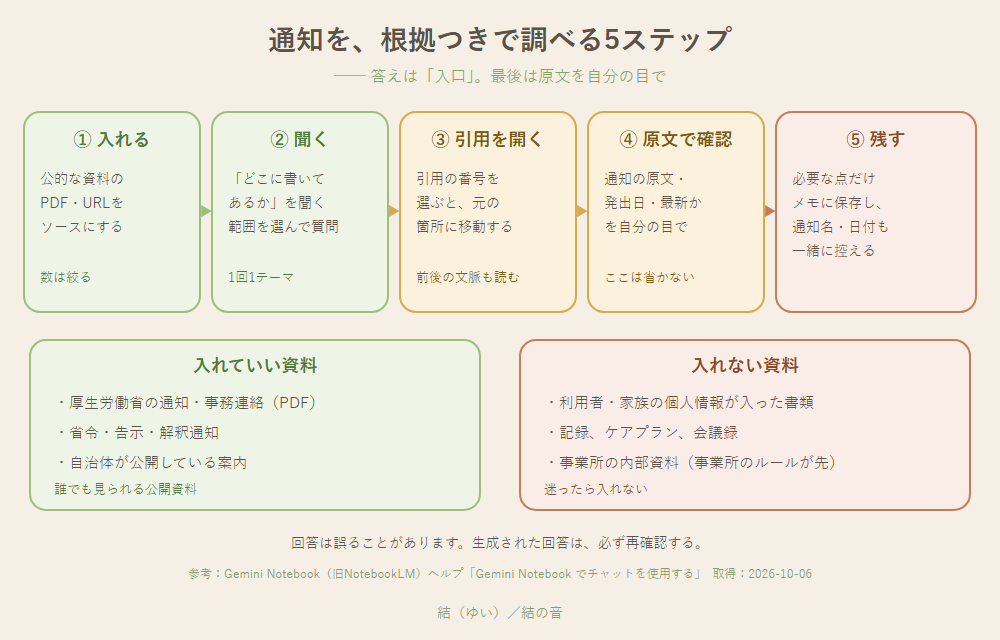
上の図の下段が、線引きです。
入れていい資料(公開資料)
- 厚生労働省が公開している通知・事務連絡(「介護保険最新情報」で配信されるもの)
- 省令・告示・解釈通知(運営基準や、その解釈通知など)
- 市区町村・都道府県が公開している、制度の案内やQ&A
どれも、誰でも見られる資料です。
入れない資料
- 利用者・ご家族の個人情報が入った書類(アセスメント、記録、ケアプラン、会議録、連絡メモなど)
- 事業所の内部資料(就業規則、契約書、請求データなど)。入れてよいかは、事業所のルールが先です
- 迷う資料
⚠️ 「Googleアカウントの設定で学習に使われないから、何でも入れていい」わけではありません。Googleのヘルプには、フィードバックを提供しない限り、データがトレーニングに使われることはないという趣旨の記載があります(取得:2026-10-06。Google Workspaceを利用する場合は、人間のレビュアーの確認やモデルの学習に使われないという趣旨の、別の記載もあります)。ただ、その説明を踏まえても、個人情報は入れないという線引きは変わりません。外部のクラウドに送ること自体の判断は、事業所の個人情報の方針が先です。
個人情報の線引きの詳しい考え方は、結サイトの「ケアマネのChatGPT、個人情報の線引き」を参考にしてください。
著作権にも注意
公式ヘルプには、著作権で保護されたコンテンツの共有を禁じる趣旨の記載があります。公開されている通知やQ&Aを、自分の調べもののために入れる使い方を想定しています。公開資料でも、第三者に再配布したり、他人の著作物を勝手に取り込んだりしないよう気をつけてください。
5ステップで、通知を根拠つきで調べる
ステップ1:ノートブックを作る(テーマを1つに絞る)
NotebookLMでは、資料を入れる入れ物を「ノートブック」と呼びます。
おすすめは、テーマごとにノートブックを分けることです。たとえば、次のように分けます。
- 「居宅介護支援の運営基準」ノートブック
- 「〇〇加算の通知」ノートブック(加算ごと)
- 「介護報酬改定の通知」ノートブック(改定年度ごと)
1つのノートブックに何でも入れると、質問と関係のない資料の引用が混ざり、確認の手間が増えます。
ステップ2:公的な資料を入れる
「ソースを追加」から、資料を入れます。Googleの公式ヘルプによると、次のような種類を追加できます(取得:2026-10-06)。
- PDF、Word、テキスト、マークダウン、CSV、PowerPointなどのファイル
- Googleドキュメント、スライド、スプレッドシート
- ウェブサイトのURL
- YouTube動画のURL、音声ファイル、画像 など
ケアマネの調べものでは、PDFとウェブサイトのURLが中心になります。
入手先(公式)
- 通知・事務連絡:厚生労働省の「介護保険最新情報掲載ページ」で、Vol.番号の一覧とPDFを確認できます(取得:2026-10-06)
- 運営基準の条文:厚生労働省が掲載している「指定居宅介護支援等の事業の人員及び運営に関する基準」(取得:2026-10-06)
ウェブサイトを入れるときの注意
公式ヘルプには、ウェブページを入れる場合、指定したHTMLページのテキスト部分のみが取り込まれ、画像・埋め込み動画・入れ子になったページは取り込まれないこと、ペイウォールのあるページは使えないことが書かれています(取得:2026-10-06)。
PDFのほうが、資料の形がそのまま入るため、通知を調べるときには向いていると考えられます。
数は絞ることも大切です。無料の上限は1ノートブックにつき50ソースですが、上限まで入れる必要はありません。多いと、どの資料が根拠なのかを確かめるのに時間がかかります。まずは、1つのテーマにつき、2〜5本程度で試してみてください。
ステップ3:質問する(「どこに書いてあるか」を聞く)
質問するときは、答えそのものより、場所を聞くと、確認が楽になります。
悪い例:「居宅介護支援の記録の保存期間を教えて」
よい例:「この資料の中で、記録の保存期間について書かれている箇所を、条文番号と引用つきで示してください」
質問例は、次の章にまとめました。
回答の範囲を絞ることもできます。公式ヘルプには、チャットで、ノートブック内のどのソースを回答に使うかを選べると書かれています(取得:2026-10-06)。調べたい通知だけを選んでから質問すると、関係のない資料の引用が減ります。
ステップ4:引用を選んで、元の箇所を開く
回答の文章には、引用を示す番号が付きます。公式ヘルプによると、引用にカーソルを合わせると引用されている文章の全文が表示され、引用を選ぶと、ソースの中の該当箇所へ移動して、前後の文脈を確認できます(取得:2026-10-06)。
ここが、いちばん大事な操作です。回答の文章を読むだけで終わらず、必ず引用を開いて、前後を読みます。
前後を読む理由は、次のとおりです。
- 「ただし」「次のとおり例外とする」といった、直後の但し書きを見落とさないため
- 対象が違う(別のサービス、別の加算、別の年度)のに、似た文言で拾っていないかを見るため
- AIの要約が、原文の言い回しより強い・弱い言い方になっていないかを見るため
ステップ5:必要な点だけ、メモに残す
回答のうち、使える点は、「メモに保存」で残せます。公式ヘルプには、チャットの回答を後で参照できるよう、ノートボードに固定する機能として説明されています(取得:2026-10-06)。
メモには、必ず、次の3つを一緒に控えてください。
- 通知の名前(Vol.番号)
- 発出日
- 原文の該当箇所(条文番号やページ)
メモは、AIの回答の保存ではなく、「確認した結果」の記録にします。自分で原文を確認する前の回答は、「未確認」と書き添えておくと安全です。
そのまま使える質問例8つ
ここからは、コピーして使える質問の型です。〇〇の部分は、入れた資料に合わせて書き換えてください。どれも、利用者の情報は一切含みません。
① 場所を探す
この資料の中で、「〇〇」について書かれている箇所をすべて挙げてください。
それぞれ、条文番号またはページと、引用を示してください。
② 対象を確かめる
この通知は、どのサービス・事業所を対象としていますか。
対象に居宅介護支援は含まれていますか。含まれる場合は、該当する箇所を引用で示してください。
③ 変更点を探す(新旧がある場合)
この通知に、「変更する」「改める」「新たに」と書かれている箇所を挙げてください。
変更の内容は、原文の表現をなるべく変えずに、引用つきで示してください。
④ 期日・時期を探す
この資料に書かれている、期日・施行日・適用開始の時期を、すべて挙げてください。
それぞれ、何についての期日かが分かるように、引用つきで示してください。
⑤ 例外・但し書きを探す
「〇〇」について、例外や但し書き、「ただし」「この限りでない」と書かれた箇所があれば、
引用つきで示してください。なければ「資料内に記載なし」と答えてください。
⑥ 複数の通知を比べる
選択している2つの通知で、「〇〇」の扱いに違いがあるかを整理してください。
違いは、それぞれの原文の引用を並べて示してください。判断は付け加えないでください。
⑦ 「書いていない」ことを確かめる
この資料の中に、「〇〇」に関する記載はありますか。
なければ、「記載が見当たらない」とだけ答え、推測で補わないでください。
⑧ 自分の理解を点検する
自分は、この通知について「〇〇である」と理解しています。
この理解が、資料の記載と合っているか、合っていない点があるかを、引用つきで示してください。
質問の書き方のコツ
- 「引用つきで」「原文の表現を変えずに」と書く。 言い換えによる誤りが減ります
- 「推測で補わないで」「記載がなければ、ないと答えて」と書く。 資料にないことを、もっともらしく埋める動きを抑えます
- 1回に聞くのは1テーマ。 質問が重いと、確認も重くなります
- 判断を求めない。 「うちの事業所は該当しますか」は、資料から読み取れる範囲を超えます。判断は、自分と自治体の窓口で行います
AIへの頼み方の基本は、noteの「AIへの『指示の出し方』で結果は変わる」に書いています。
回答を原文で確かめる「5点チェック」
引用を開いたあと、次の5つを見ます。
- 通知の名前と発出日は、何か。 原文の冒頭を見て、Vol.番号と発出日をメモする
- 対象は、居宅介護支援で合っているか。 別のサービス向けの通知を拾っていないか
- 前後の文脈に、但し書き・例外はないか。 引用の直後と直前を読む
- 回答の言い方は、原文より強くないか。 「必ず」「できない」と断定していないか。原文は「できる」「望ましい」かもしれない
- それは、現時点で有効か。 後から改正・廃止・差し替えがないか。厚生労働省のページ、自治体の案内で最新を確認する
⚠️ 5つ目は、特に大切です。NotebookLMは、入れた時点の資料に基づいて答えます。その後の改正は、自動では反映されません。入れた資料が古いと、答えも古くなります。
制度の答えをAIに聞くときの、確かめ方の習慣は、noteの「AIの『もっともらしい嘘』に注意|ケアマネが制度をAIに聞くときの3つの検証習慣」にまとめています。
無料版の上限(2026-10-06時点)
Googleの公式ヘルプで確認できた上限です。上限や名称は変わることがあります。
| 項目 | 無料(Standard) |
|---|---|
| ノートブックの数 | 1ユーザーあたり100件 |
| ソースの数 | 1ノートブックあたり50件 |
| 1つのソースの大きさ | 最大50万語、ファイルは200MBまで |
| チャットの回数 | 1日あたり50回 |
有料プラン(Google AIプランなど)では、ソースの数やチャット回数が増えます。公式のプラン比較表では、ソースは1ノートブックあたり、Plusで100件、Proで300件と記載されています(取得:2026-10-06)。料金は、この記事では取り上げません。 申し込む前に、公式ページで最新の条件を確認してください。
通知を調べる使い方であれば、無料の上限でも、足りると考えられます。まずは無料で試して、不足を感じたら考えるのが、無理のない順序です。
うまくいかないときの原因と対処
| こんなとき | 考えられる原因 | 対処 |
|---|---|---|
| 引用がなく、一般論ばかり返ってくる | 質問が、資料に関係ない | 質問に「この資料の中で」と書く。選択するソースを絞る |
| 「記載なし」と返るが、あるはず | 文言の言い方が違う | 通知で使われている語(正式名称)に変えて聞く |
| PDFの内容を拾わない | 文字が画像として入っているPDFの可能性 | 公式にテキスト付きのPDFがないか確認する。(画像のみのPDFの扱いは、公式ヘルプで確認できていません) |
| 別の資料の話が混ざる | ノートブックに資料を入れすぎ | テーマ別にノートブックを分ける。ソースを選択して質問する |
| 日付や数字が違う気がする | 要約の過程での誤り | 引用を開いて原文の数字を読む。数字は必ず原文で確認する |
| 表の内容が崩れる | 表が複雑 | 表は、原文の表を自分の目で読む |
数字・日付・表は、AIが特に間違えやすい箇所です。ここは、要約を信じず、原文で確認する習慣をおすすめします。
事業所で使うなら:先に決めること
個人で調べものに使うだけなら、「公開資料だけを入れる」ことを守れば、始めやすい道具です。ただ、事業所の業務として使う場合は、次のことを先に決めてください。
- 使ってよいサービスとアカウント(私用のアカウントは使うか)
- 入れてよい資料の範囲(公開資料のみ、とするのが分かりやすい)
- 誰が、どのノートブックを管理するか
- 回答を、業務の根拠にするときの確認方法(原文確認を必須にする)
- 新しい通知が出たとき、資料を入れ替える人
共有の機能については、共有した相手に、ノートブックの内容が見えます。公開資料だけを入れておけば、共有しても問題が起きにくくなります。
事業所のAI利用ルールの雛形は、結サイトの「事業所のAI利用ルール、1枚の雛形で作る」にまとめました。
毎週出る通知の読み方(要約して共有する仕組み)については、noteの「『介護保険最新情報』、読み切れていますか|毎週の通知をAIで要約して、事業所で共有する仕組み」に書いています。
よくある質問
Q. NotebookLMとGemini Notebookは、別のサービスですか?
同じサービスです。Googleは2026年7月16日に、NotebookLMをGemini Notebookに名称変更したと発表しました。これまでと同じ単独のサービスとして続く、と説明されています(Googleのブログ、取得:2026-10-06)。ヘルプの一部には、まだ旧名称が残っています。
Q. ChatGPTに通知のPDFを渡すのと、何が違いますか?
どちらも資料を読ませる使い方はできます。NotebookLMは、答えの根拠となる引用が、ソースの該当箇所に結びついているのが特徴です。ただ、どちらを使っても、原文で確かめることは同じです。事業所が認めたサービスだけを使うのも、同じです。
Q. 回答に引用がついていれば、信じてよいですか?
いいえ。引用がついていても、文脈を外していたり、対象が違ったりすることがあります。公式ヘルプも、回答を再確認するよう案内しています。引用を開いて、前後を読むまでが、1セットです。
Q. 法律の解釈を、NotebookLMに聞いてもよいですか?
おすすめしません。条文や通知の「どこに何が書いてあるか」を探す用途に絞ってください。解釈や、自分の事業所に当てはまるかの判断は、自治体の窓口や、所管の担当に確認するのが確実です。
Q. 利用者のケースを入れて、相談できますか?
入れないでください。記録、アセスメント、ケアプランには、個人情報が含まれます。事業所のルールがあっても、この記事では、個人が特定される情報は入れないことをおすすめしています。
Q. 古い通知と新しい通知を、同じノートブックに入れてもよいですか?
分けたほうが安全です。同じテーマで新旧の通知が混ざると、どちらの記載を拾ったかが分かりにくくなります。入れる場合は、資料のファイル名に発出日を入れると、引用元が分かります。
Q. スマホからも使えますか?
公式ヘルプには、Android と iOS(iPhone・iPad)向けのアプリが提供されていると書かれています(取得:2026-10-06。国や地域によって提供状況が違う場合があります)。画面の操作は、この記事のパソコン版の説明と違うことがあります。
もっと使いこなしたい方へ
この記事では、通知を根拠つきで調べる手順と、質問の型を紹介しました。続きは、noteと結サイトにまとめています。
- AIの回答を確かめる習慣:「AIの『もっともらしい嘘』に注意|ケアマネが制度をAIに聞くときの3つの検証習慣」
- 毎週の通知の読み方:「『介護保険最新情報』、読み切れていますか」
- 事業所のAI利用ルール:結サイトの「事業所のAI利用ルール、1枚の雛形で作る」/noteの「事業所のAI利用ルールを1枚で作る」
- 個人情報の線引き:結サイトの「ケアマネのChatGPT、個人情報の線引き」
- 指示の出し方の基本:「AIへの『指示の出し方』で結果は変わる」
参考資料
出典と取得日です。サービスの名称・上限・機能は変わることがあります。最新は、各公式ページで確認してください。
- Google ブログ「NotebookLM is now Gemini Notebook」(2026年7月16日公開)。名称変更の発表。https://blog.google/innovation-and-ai/products/gemini-notebook/notebooklm-gemini-notebook/(取得:2026-10-06)
- Google「Gemini Notebook の詳細」(Gemini Notebook ヘルプ)。ソースに基づいて回答する設計であること、不正確な情報を提示することがあること、データのトレーニングへの利用に関する記載、著作権に関する記載、モバイルアプリの提供。https://support.google.com/gemininotebook/answer/16164461?hl=ja(取得:2026-10-06。ヘルプの題名・表記に旧名称が混在)
- Google「Gemini Notebook でチャットを使用する」。引用にカーソルを合わせると全文が表示され、選択するとソース内の該当箇所に移動して前後の文脈を確認できること、ソースの選択、メモへの保存、回答の再確認の案内。https://support.google.com/gemininotebook/answer/16179559?hl=ja(取得:2026-10-06)
- Google「ノートブックの新しいソースを追加または検索する」。対応するソースの種類、ウェブサイトの取り込みの制限、1ソースあたりの上限(50万語・200MB)。https://support.google.com/gemininotebook/answer/16215270?hl=ja(取得:2026-10-06)
- Google「Gemini Notebook のプラン」「よくある質問」。プラン別の上限(ノートブック数・ソース数・チャット回数)。https://support.google.com/gemininotebook/answer/16213268?hl=ja/https://support.google.com/notebooklm/answer/16269187?hl=ja(取得:2026-10-06。上限は変更されることがあります)
- 厚生労働省「介護保険最新情報掲載ページ」。https://www.mhlw.go.jp/stf/seisakunitsuite/bunya/hukushi_kaigo/kaigo_koureisha/index_00010.html(取得:2026-10-06)
- 厚生労働省掲載「指定居宅介護支援等の事業の人員及び運営に関する基準」(平成11年厚生省令第38号)。https://www.mhlw.go.jp/web/t_doc?dataId=82999405&dataType=0&pageNo=1(取得:2026-10-06)
この記事を書いた人
結(ゆい)/ 結の音(ゆいのね)
現役の主任介護支援専門員(ケアマネジャー)。実務13年。居宅介護支援事業所に勤務しています。前職は元SEです。
この記事は、AIの下書きをもとに、現役の主任介護支援専門員が確認・加筆して作成しました。
免責・お問い合わせ
- この記事は一般的な情報提供を目的としたもので、特定のAIサービスの利用を推奨するものではありません。制度の内容の解説や、法律の解釈を示すものでもありません。
- AIの出力には誤りが含まれることがあります。制度の確認は、必ず通知・条文の原文と、自治体の窓口の案内で行ってください。最終確認と責任は、担当者本人にあります。
- サービスの名称・機能・上限は、取得日時点の公式ヘルプで確認できた範囲です。変更されることがあります。最新は、公式の案内でご確認ください。
- 個人情報の取り扱いは、所属事業所の個人情報保護方針と、管理者の指示が先です。必要に応じて、専門家にご相談ください。
- 質問例は、この記事用に作った見本です。通知名・番号は伏せています。実在の利用者・事業所とは関係ありません。
- 個別のご相談への対応や、返信はお約束できません。ご了承ください。