想定読者:居宅介護支援のケアマネジャー。認定の更新やモニタリングの期限を、手帳・付箋・頭の中で管理していて、期限切れが怖いと感じている方。Excelは基本操作ならできる、という程度で大丈夫です。
ケアマネの期限管理をExcelで落とさない方法を、結論から書きます。
1枚の表に「日付を入力する列」と「自動で出る列」を分けて作ります。 入力するのは、認定の満了日と、前回のモニタリング訪問日などの日付だけです。残り日数と、「期限超過」「至急」といった判定は、式で自動で出ます。判定の文字に合わせて、行全体が色づきます。
期限は「覚えるもの」ではなく、「表が見つけてくれるもの」にします。 週に1回、表を開いて、色の付いた行だけを見る運用です。
この記事では、そのまま写せる列の構成と式(動作確認済み)、色を付ける設定、日付が入っていない行の対処、週1回の使い方まで書きました。
この記事で分かること(約15分で読めます)
- 1枚で管理する4つの期限と、その根拠(法令の出典つき)
- 列の構成と、コピーして使える式
- 日付が空欄の行が「期限超過」に光るのを防ぐ書き方
- 判定の文字に合わせて、行全体に色を付ける設定
- 認定満了日の「検算」をする式
- 週1回、5分で見る運用の型
⚠️ 表の中身(記号・日付)は、すべて説明用のサンプルです。実際の利用者の氏名や住所は、表に入れません。記号(利用者01 など)で管理します。
管理する4つの期限と、その根拠
最初に、表で見張る期限を4つに絞ります。数が多いと、表が複雑になり、続きません。
| 期限 | 根拠 | 表での扱い |
|---|---|---|
| ① 認定の有効期間の満了日 | 介護保険法第28条、同法施行規則第38条 | 通知書の満了日を入力し、残り日数を出す |
| ② 更新申請ができる期間 | 同法施行規則第39条 | 満了日の60日前を「開始日」として出す |
| ③ モニタリング | 運営基準第13条第14号 | 前回の訪問日から、次回の目安日を出す |
| ④ サービス担当者会議(更新・区分変更の認定を受けたとき) | 運営基準第13条第15号 | 日付の計算ではなく、「未実施」のチェックにする |
それぞれ、少しだけ中身を確認します。
① 認定の有効期間
要介護認定は、有効期間の間だけ効力があります(介護保険法第28条第1項)。期間は施行規則第38条で定められています(更新認定は、同規則第41条第2項で月数を読み替えます)。
- 新規・区分変更:原則6か月(市町村が認定審査会の意見に基づき特に必要と認める場合は、3か月から12か月の範囲)
- 更新:原則12か月(同じく、3か月から36か月の範囲。更新前と同じ要介護状態区分の場合は、最長48か月)
- 数え方:認定の効力が生じた日が属する月の末日までと、上の月数を合わせた期間(効力が生じた日が月の初日なら、月数だけ)
ここで大事なのは、実際の期間は、市町村が決めることです。表に入れるのは、計算した日ではなく、認定結果通知書に書かれた満了日です。計算式は、あとで「検算」にだけ使います。
② 更新申請ができる期間
更新の申請は、有効期間の満了日の60日前から、満了日までの間に行います(施行規則第39条)。表では、「満了日−60日」を「更新申請の開始日」として出します。
⚠️ 災害など、やむを得ない理由で期間内に申請できなかった場合の特例(法第28条第3項)もありますが、この表では扱いません。
③ モニタリング
運営基準第13条第14号は、特段の事情がない限り、少なくとも1か月に1回、利用者に面接し、少なくとも1か月に1回、モニタリングの結果を記録することを定めています。面接は居宅を訪問して行うのが原則です。テレビ電話装置等で行える場合には、要件があります(文書での同意、関係者の合意、少なくとも2か月に1回の居宅訪問など)。
この表は、訪問日から「次の目安日」を出します。ただし、「1か月」の数え方(前回訪問日から1か月か、暦の月ごとか)は、事業所や保険者の考え方で確認が必要です。そこで、表には「今月は訪問済みか」の列も入れます。どちらの見方でも使えるようにするためです。
④ サービス担当者会議
運営基準第13条第15号は、要介護更新認定や、要介護状態区分の変更認定を受けた場合に、サービス担当者会議を開き、居宅サービス計画の変更の必要性について担当者から意見を求めると定めています。やむを得ない理由がある場合は、担当者への照会等も認められています。
会議は、日付の計算では管理できません。「認定結果を受けた日」を入力し、会議の実施日が空欄なら「会議 未実施」と出す形にします。
完成形のイメージ
先に、完成した表のイメージを見てください。
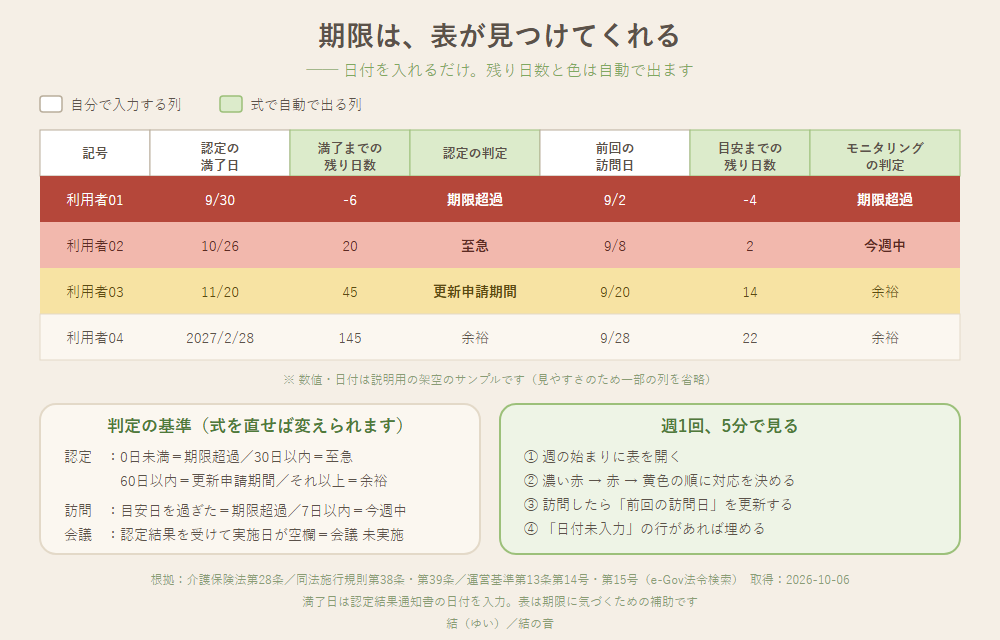
白い列は、自分で入力する列です。緑の列は、式で自動的に出る列です。判定の文字(期限超過・至急・更新申請期間・今週中)に合わせて、行が色づきます。
列の構成
1行目を見出し、2行目からデータにします。次の15列です。
| 列 | 見出し | 種類 | 内容 |
|---|---|---|---|
| A | 記号 | 入力 | 「利用者01」など。氏名は入れない |
| B | 要介護度 | 入力 | メモ用 |
| C | 認定の満了日 | 入力 | 認定結果通知書の満了日 |
| D | 更新申請の開始日 | 式 | 満了日の60日前 |
| E | 満了までの残り日数 | 式 | 今日から満了日まで |
| F | 認定の判定 | 式 | 期限超過/至急/更新申請期間/余裕 |
| G | 前回のモニタリング訪問日 | 入力 | 訪問したら更新する |
| H | 次回の目安日 | 式 | 前回訪問日の1か月後 |
| I | 目安までの残り日数 | 式 | 今日から目安日まで |
| J | モニタリングの判定 | 式 | 期限超過/今週中/余裕 |
| K | 今月の訪問 | 式 | 今月 済/今月 未 |
| L | 認定結果を受けた日 | 入力 | 更新・区分変更のときだけ |
| M | 担当者会議の実施日 | 入力 | 実施したら入力 |
| N | 会議の確認 | 式 | 会議 未実施/済 |
| O | メモ | 入力 | 更新申請済み、など |
入力列は、C・G・L・M の4つの日付と、A・B・O です。日付を入れるだけで、残りは自動です。
コピーして使える式
2行目に入れる式です。Excel 16.0(Windows)で、サンプルデータを入れて動作を確認しました。入れたら、2行目を選んで、下の行へコピーします。
D2(更新申請の開始日)
=IF(C2="","",C2-60)
E2(満了までの残り日数)
=IF(C2="","",DAYS(C2,TODAY()))
F2(認定の判定)
=IF(E2="","日付未入力",IF(E2<0,"期限超過",IF(E2<=30,"至急",IF(E2<=60,"更新申請期間","余裕"))))
H2(次回の目安日)
=IF(G2="","",EDATE(G2,1))
I2(目安までの残り日数)
=IF(H2="","",DAYS(H2,TODAY()))
J2(モニタリングの判定)
=IF(I2="","日付未入力",IF(I2<0,"期限超過",IF(I2<=7,"今週中","余裕")))
K2(今月の訪問)
=IF(G2="","",IF(AND(YEAR(G2)=YEAR(TODAY()),MONTH(G2)=MONTH(TODAY())),"今月 済","今月 未"))
N2(会議の確認)
=IF(L2="","",IF(M2="","会議 未実施","済"))
式の読み方
- TODAY():今日の日付。ファイルを開くたびに更新されます
- DAYS(終了日,開始日):2つの日付の間の日数。終了日を先に書くのがコツです。結果は、満了日を過ぎるとマイナスになります
- EDATE(日付,1):1か月後の日付
- IF(C2=””,””,…):C2が空欄なら、何も表示しない。これが、次の「空欄対策」です
⚠️ DAYS関数が使えない古いバージョンのExcelでは、E2を =IF(C2="","",C2-TODAY())、I2を =IF(H2="","",H2-TODAY()) に置き換えても、同じ結果になります(空欄のチェックは残します)。結果が日付の形で表示されたら、セルの表示形式を「標準」にしてください。
日付が数字で表示されたとき
D・H列が「46361」のような5桁の数字で出たら、日付の書式が付いていません。対象の列を選び、「ホーム」→「数値の書式」で「短い日付形式」を選びます。
空欄対策:入力前の行が「期限超過」に光らない書き方
Excelは、空欄を「0」として扱います。式に IF(C2="","",…) を入れずに計算すると、日付が入っていない行が、とても大きなマイナスの残り日数になり、「期限超過」と判定されてしまいます。
この表では、すべての式の先頭に空欄のチェックを入れました。
- 日付が空欄 → 計算結果も空欄
- 判定の列だけは「日付未入力」と出す
「日付未入力」と出る行は、入力もれの印でもあります。週1回の確認で、この文字が出ている行を埋めれば、表は完成に近づきます。
色を付ける設定:判定の文字で、行全体を塗る
色は、数字の大小ではなく、判定の文字で付けます。基準の日数は、F列とJ列の式だけに書いてあるため、あとで日数を変えたくなったときも、式を直せば色も変わります。
設定の手順
- A2からO101までを選択する(100行分。件数に合わせて広げる)
- 「ホーム」→「条件付き書式」→「新しいルール」
- 「数式を使用して、書式設定するセルを決定」を選ぶ
- 次の式を入力し、「書式」で塗りつぶしの色を選ぶ
- 色ごとに、ルールを追加する
期限超過(濃い赤)
=OR($F2="期限超過",$J2="期限超過")
至急(赤)
=OR($F2="至急",$J2="今週中")
更新申請期間(黄色)
=$F2="更新申請期間"
会議の確認(オレンジ)
=$N2="会議 未実施"
式のポイント
- 列の前に$(ドル)を付けます($F2)。列を固定し、行だけが動くようにするためです。これで、行全体が塗られます
- 数式は、選択範囲の左上のセル(A2)から見た形で書きます。2行目の式を書けば、下の行にも自動で適用されます
- ルールの優先順位は、上から濃い赤、赤、黄色、オレンジの順にします。「条件付き書式」→「ルールの管理」で、順番を入れ替えられます
⚠️ 色だけに頼らないでください。印刷してモノクロになる場合や、色の見分けが難しい方もいます。この表は、F・J・N列に文字でも判定が出るように作ってあります。
認定満了日の「検算」をする
通知書の満了日を入力すれば足りますが、入力ミスに気づくための「検算」もできます。認定の効力が生じた日と、期間の月数から、満了日を計算する式です。
=EOMONTH(認定の効力が生じた日,IF(DAY(認定の効力が生じた日)=1,月数-1,月数))
施行規則第38条の数え方(効力が生じた日が属する月の末日+月数。月の初日なら月数だけ)に合わせた式です。
サンプルで、動作を確認しました(Excel 16.0)。
| 効力が生じた日 | 月数 | 計算結果の満了日 |
|---|---|---|
| 2026/10/15 | 12 | 2027/10/31 |
| 2026/10/1 | 12 | 2027/9/30 |
| 2026/10/1 | 6 | 2027/3/31 |
⚠️ 更新認定は、前の有効期間の満了日の翌日から効力が生じます(法第28条第10項)。そのため、更新後の「効力が生じた日」は、通常、月の初日になります。
⚠️ 検算に使うだけで、表の満了日は通知書の日付にしてください。市町村が、期間を短くしたり長くしたりしている場合があります。
週1回、5分で見る運用の型
表は、作っただけでは動きません。見る日を決めます。
- 週の始まりに、表を開く(月曜の朝など、決めた曜日に)
- 濃い赤の行(期限超過)を探す。あれば、先に対応する
- 赤の行(至急・今週中)の対応を、今週の予定に入れる
- 黄色の行(更新申請期間)の申請の段取りを考える
- オレンジの行(会議 未実施)の日程を調整する
- 訪問したら、G列(前回のモニタリング訪問日)を更新する
- 「日付未入力」の行があれば、入力して完成させる
並べ替えとフィルター
行が増えたら、並べ替えると見やすくなります。
- E列の小さい順(昇順)に並べると、満了日が近い順になります
- 「データ」→「フィルター」で、F列を「期限超過」「至急」に絞ると、危ない行だけを見られます
⚠️ 並べ替えの前に、表全体を選んでから並べ替えてください。一部の列だけを並べ替えると、利用者と日付の対応がずれます。並べ替え前のファイルは、別名で保存しておくと安心です。
個人情報とファイルの扱い
期限管理表は、日付と記号だけで作れます。
- A列は、「利用者01」などの記号にします。氏名・住所・被保険者番号は入れません
- 記号と実名の対応表は、別の場所で、事業所のルールに従って管理します
- ファイルの保存場所、パスワード、持ち出しの可否は、事業所の個人情報の取り扱い方針に従います
記号だけの表でも、事業所によっては、持ち出しや共有に決まりがあります。管理者に確認してから使ってください。
よくある質問
Q. 表の日付が、自動で更新されません。
TODAY関数は、ファイルを開いたとき、または再計算されたときに更新されます。「数式」→「計算方法の設定」が「手動」になっていないか確認してください。「自動」にすると、更新されます。
Q. 期限超過の行が、入力前から出てしまいます。
式の先頭に、空欄のチェック(IF(C2="","",…))が入っているか確認してください。式をコピーしたときに、一部の行だけ式が抜けていることがあります。2行目をコピーして、全行に貼り直すと直ります。
Q. 要支援の方は、どうしますか?
この記事は、居宅介護支援(要介護)を前提にしています。要支援の方のモニタリングの頻度や、介護予防支援のルールは、別に定められています。事業所の運用と、最新の基準で確認してください。
Q. 日数の基準(30日・60日・7日)は、変えてよいですか?
変えて構いません。F列とJ列の式の数字を直すだけです。「更新申請期間」の60日は、法令の期間(60日前から申請可能)に合わせてありますが、事業所の動きに合わせて「至急」の30日などは調整してください。
Q. 給付管理や請求の期限も、入れられますか?
同じ作りで入れられますが、この表は、ケアマネ自身が動かす期限に絞っています。事務担当が管理している期限は、重複を避けるため、入れないほうが続きます。
Q. Googleスプレッドシートでも作れますか?
DAYS・EDATE・TODAY・IFは、スプレッドシートにもあります。条件付き書式も、「カスタム数式」で同じ式が使えます。ただし、この記事の式の動作確認は、Excelで行いました。スプレッドシートでは、ご自身のデータで確認してください。
もっと使いこなしたい方へ
この記事では、1枚で管理する期限管理表の作り方を紹介しました。続きは、noteと結サイトにまとめています。
- 関数3つで作る、期限管理シートの考え方:「ケアマネの『期限』を落とさない仕組み|関数3つで作るExcel期限管理シート」
- 毎月の作業を、自動化できるか見分ける:「ケアマネの『毎月同じ作業』、自動化できるか見分ける3つの目安|Excel・GASでできること」
- 書類を減らす前の仕分け:結サイトの「ケアマネの書類、減らす前に4つに仕分ける|優先順位の付け方」
参考資料
出典と取得日です。制度や基準は変わることがあるため、最新は各機関の公式ページと、事業所のある自治体の案内で確認してください。
- 介護保険法(平成9年法律第123号)第28条(要介護認定の更新)。e-Gov法令検索 https://laws.e-gov.go.jp/law/409AC0000000123(取得:2026-10-06。e-Gov法令APIで条文を取得して確認)
- 介護保険法施行規則(平成11年厚生省令第36号)第38条(要介護認定の有効期間)、第39条(要介護更新認定の申請期間)、第41条第2項(更新認定の有効期間の読み替え)。e-Gov法令検索 https://laws.e-gov.go.jp/law/411M50000100036(取得:2026-10-06。同上)
- 指定居宅介護支援等の事業の人員及び運営に関する基準(平成11年厚生省令第38号)第13条第14号・第15号。e-Gov法令検索 https://laws.e-gov.go.jp/law/411M50000100038(取得:2026-10-06。同上)
- Microsoft サポート「DAYS関数」「EOMONTH関数」「Excelの数式による条件付き書式設定」。https://support.microsoft.com/ja-jp/office/days-関数-57740535-d549-4395-8728-0f07bff0b9df(取得:2026-10-06。構文と引数の順序を確認)
- 本文の式は、Excel 16.0(Windows)に、架空のサンプルデータを入れて動作を確認しました(2026-10-06)。条件付き書式の画面操作は、Microsoftサポートの手順に沿って記述しており、お使いのバージョンの画面とは表示が異なる場合があります。
この記事を書いた人
結(ゆい)/ 結の音(ゆいのね)
現役の主任介護支援専門員(ケアマネジャー)。実務13年。居宅介護支援事業所に勤務しています。前職は元SEです。
この記事は、AIの下書きをもとに、現役の主任介護支援専門員が確認・加筆して作成しました。
免責・お問い合わせ
- この記事は一般的な情報提供を目的としたもので、特定のツールの利用を推奨するものではありません。法令の解釈や、個別の事案の判断を示すものでもありません。
- 認定の有効期間・申請の可否・モニタリングの運用は、認定結果通知書、保険者(市町村)の案内、所属事業所の方針が先です。この表は、期限に気づくための補助です。
- Excelの画面や関数の動作は、バージョンや設定によって異なる場合があります。ご自身のデータで確認のうえ、お使いください。
- 例の日付・記号は、説明用の架空のサンプルです。実在の利用者・事業所とは関係ありません。
- 個別のご相談への対応や、返信はお約束できません。ご了承ください。