想定読者:居宅介護支援のケアマネジャーや事務の方。Excelで集計や管理表を作りたいが、関数がよく分からない。ChatGPTなどの生成AIに数式を書いてもらいたいが、何をどう頼めば使える式が返ってくるのか、返ってきた式が合っているのか確かめられるか、不安な方。
ChatGPTに数式を書かせる頼み方を、結論から書きます。
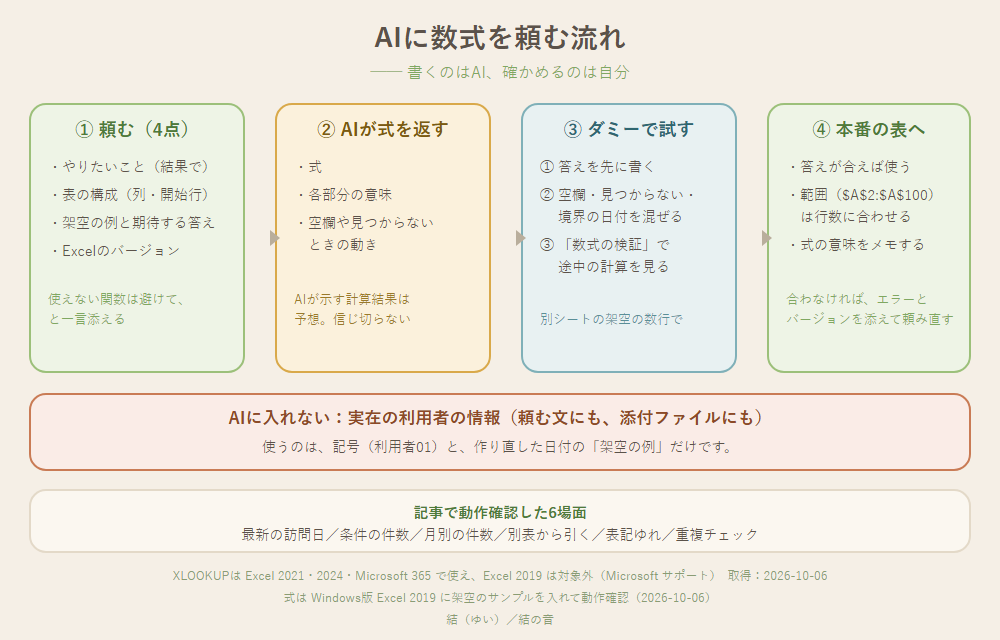
頼むときに伝えるのは、4つです。 「やりたいこと」「表の構成(列)」「架空の例と、期待する答え」「Excelのバージョン」。この4つが揃うと、返ってくる式が使えるものに近づきます。
返ってきた式は、そのまま信じず、ダミーの表で試します。 式を書くのはAIの得意分野ですが、自分の表で正しく動くかどうかは、実際にExcelで動かす人にしか確かめられません。
利用者の実際の情報は、頼む文にも、添付ファイルにも入れません。 使うのは、架空のダミー行だけです。
この記事では、頼む文のひな形と、事務でよく出る6つの場面の「頼み方と、動作確認ずみの式」をまとめました。
この記事で分かること(約15分で読めます)
- AIに数式を頼むときの、頼む文のひな形(コピーして使えます)
- 事務の6場面(最新の訪問日・件数・月別・別表の検索・表記ゆれ・重複)の頼み方と式
- 「Excelのバージョン」を伝える理由(使えない関数がある実例つき)
- 返ってきた式を確かめる3ステップ
- エラーが出たときの読み方と、AIへの頼み直し方
⚠️ 例の表(記号・日付・担当)は、すべて架空のサンプルです。式はWindows版Excel 2019(16.0)で、サンプルデータを入れて動かし、結果を確認しています(2026-10-06)。
数式を頼む流れ
全体の流れを1枚にまとめました。
頼む文のひな形
そのまま、コピーして使えます。「 」の中を、自分の表に合わせて直してください。
Excelの数式を作ってください。

【やりたいこと】
「 やりたいことを、手順ではなく結果で書く 」
例:利用者ごとの最新の訪問日を出したい。記録がないときは「記録なし」と出したい。

【表の構成】
「 列の記号と見出し、何行目から始まるか 」
例:A列が記号、D列が訪問日。2行目から下に続く。

【架空の例と、期待する答え】
「 ダミーの数行と、こう出てほしいという答え 」
※例はすべて架空です。

【環境】
Excel 「 2019 / 2021 / Microsoft 365 」(Windows)です。
XLOOKUPやFILTERなど、新しい関数が使えない場合は、使えない前提で書いてください。

【お願い】
・数式だけでなく、各部分の意味を短く説明してください
・空欄や、見つからない場合の動きも書いてください
・こちらの例に当てはめた計算結果も示してください
4つの項目を入れる理由
- やりたいこと:手順(「VLOOKUPを使って」)ではなく、結果を書きます。AIが、環境に合った関数を選べます
- 表の構成:AIには、表が見えていません。列の位置が違うと、式はそのままでは動きません
- 架空の例と期待する答え:いちばん効く項目です。「こう出てほしい」が分かれば、AIは式を組み立てやすくなります。あとで確かめるときの「答え合わせ」にもなります
- 環境:関数には、使えるバージョンがあります。次の「バージョンの確認」で説明します
⚠️ 「架空の例」には、実際の氏名・日付・番号を入れません。 記号(利用者01)や、作り直した日付を使います。ファイルをそのまま添付するのも避けてください。伏せ方の考え方は、結サイトの「ケアマネのChatGPT、個人情報の線引き」にまとめています。
バージョンの確認:使えない関数がある
AIが返す式は、新しい関数を使っていることがあります。お使いのExcelで使えるとは限りません。
実例です。この記事のサンプルを動かしたExcel 2019では、XLOOKUP関数が使えず、「#NAME?」というエラーになりました。Microsoftの案内でも、XLOOKUPはExcel 2016とExcel 2019では使えないと明記されています(使えるのはExcel 2021・2024・Microsoft 365など。出典は末尾)。
一方、MAXIFS関数は、Excel 2019で使えます。
自分のExcelのバージョンは、次の手順で確認できます。
- Excelを開き、「ファイル」→「アカウント」を選ぶ
- 「製品情報」の欄を見る(「Microsoft 365」「Office 2019」など。画面の表示は、版によって異なります)
分かったら、頼む文の【環境】に書きます。「使えない関数は避けてください」と一言添えるだけで、返ってくる式が変わります。
場面別の頼み方と式(6つ)
事務でよく出る6つの場面です。各場面に、①頼む文の例(【やりたいこと】の部分)、②式、③確かめ方を付けました。
準備:サンプルの表
6場面で使う、架空の表です。「訪問記録」シートに、次のように入っているとします(2行目から)。
| A:記号 | B:担当 | C:要介護度 | D:訪問日 | E:区分 |
|---|---|---|---|---|
| 利用者01 | 担当A | 要介護2 | 2026/9/3 | モニタリング |
| 利用者02 | 担当A | 要介護1 | 2026/9/10 | モニタリング |
| 利用者01 | 担当A | 要介護2 | 2026/10/2 | モニタリング |
| 利用者03 | 担当B | 要介護2 | 2026/9/30 | モニタリング |
| 利用者03 | 担当B | 要介護2 | 2026/10/1 | 初回 |
| 利用者04 | 担当B | 要介護3 | 2026/9/1 | モニタリング |
| 利用者02 | 担当A | 要介護1 | 2026/10/5 | モニタリング |
別に、「担当表」シートがあります(A列が記号、B列が担当)。
① 利用者ごとの、最新の訪問日を出したい
頼み方(やりたいこと)
訪問記録シートのA列(記号)とD列(訪問日)から、
G2セルに入れた記号の「最新の訪問日」を出したい。
その記号の記録がないときは「記録なし」と出したい。
式(H2)
=IF(COUNTIF($A$2:$A$100,G2)=0,"記録なし",MAXIFS($D$2:$D$100,$A$2:$A$100,G2))
確かめた結果:利用者01 → 2026/10/2、利用者04 → 2026/9/1、存在しない記号 → 記録なし。
ひと言:結果が「46297」のような数字で出たら、セルの表示形式を「短い日付形式」にします。最新の訪問日は、期限管理表の「前回のモニタリング訪問日」に使えます。
⚠️ MAXIFSは、Excel 2019以降で使えます。それより古い場合は、「MAXIFSが使えない版です」と伝えると、別の書き方が返ってきます。参考に、次の式でも同じ結果になりました(記録がない場合は、IFERRORで包みます)。
=AGGREGATE(14,6,$D$2:$D$100/($A$2:$A$100=G2),1)
② 条件に合う件数を数えたい
頼み方
訪問記録シートで、B列(担当)が「担当A」で、
かつC列(要介護度)が「要介護2」の行が何件あるか、数えたい。
式
=COUNTIFS($B$2:$B$100,"担当A",$C$2:$C$100,"要介護2")
確かめた結果:2件(利用者01の2行)。
ひと言:条件を増やすときは、「範囲,条件」の組を足します。「担当A」を、別のセル(例:G2)に入れておけば、"担当A" の部分を G2 に変えるだけで、担当を切り替えられます。
③ 月ごとの件数を数えたい
頼み方
訪問記録シートのD列(訪問日)とE列(区分)から、
M1セルに入れた月の「モニタリング」の件数を数えたい。
M1には、その月の1日の日付(例:2026/9/1)を入れる。
式(M2)
=COUNTIFS($E$2:$E$100,"モニタリング",$D$2:$D$100,">="&M1,$D$2:$D$100,"<="&EOMONTH(M1,0))
確かめた結果:M1が2026/9/1のとき4件(利用者01の9/3、利用者02の9/10、利用者03の9/30、利用者04の9/1)。
ひと言:EOMONTH(M1,0) は、その月の最終日です。「月初日以上、月末日以下」という範囲を、1つの式で作れます。
④ 別の表から、記号に合う情報を引きたい
頼み方
訪問記録シートのO2セルに記号を入れたら、
担当表シート(A列が記号、B列が担当)から、担当を表示したい。
記号が見つからないときは「該当なし」と出したい。
Excelは2019なので、XLOOKUPは使わないでください。
式(P2)
=IFERROR(INDEX(担当表!$B$2:$B$100,MATCH(O2,担当表!$A$2:$A$100,0)),"該当なし")
もう1つの書き方(VLOOKUP)
=IFERROR(VLOOKUP(O2,担当表!$A$2:$B$100,2,FALSE),"該当なし")
確かめた結果:利用者03 → 担当B。存在しない記号 → 該当なし。上の2つの式とも、同じ結果です。
ひと言:VLOOKUPの FALSE は「完全に一致するものを探す」という意味です。入れ忘れると、別の行を拾うことがあります。検索する記号の列が、取り出す列より左にあることが、VLOOKUPの条件です。
⑤ 表記ゆれを整えたい
全角と半角、余計なスペースが混ざると、検索や集計が合いません。
頼み方
T列に入っている記号の、全角英数を半角にして、
前後や途中の余計なスペースも消した文字を、U列に出したい。
式(U2)
=SUBSTITUTE(TRIM(ASC(SUBSTITUTE(T2," "," ")))," ","")
確かめた結果:「利用者01」→「利用者01」、「 利用者01 」(前後にスペース)→「利用者01」、「利用者 01」→「利用者01」。
ひと言:式の中のASCは、全角の英数字を半角にします。ただし、カタカナも半角カナになります(「カタカナ123」が「カタカナ123」になることを確認しました)。カタカナを含む列には、使わないでください。
⑥ 重複した行を見つけたい
頼み方
訪問記録シートで、A列(記号)とD列(訪問日)が
同じ行が2つ以上あれば、F列に「重複」と出したい。
式(F2)
=IF(COUNTIFS($A$2:$A$100,A2,$D$2:$D$100,D2)>1,"重複","")
確かめた結果:記号と日付が同じ行が2つあるデータで、2行とも「重複」と出ました。
ひと言:「2つ目以降だけ」を印にしたいときは、範囲を、その行までに限ります(記号と日付の両方で数えます)。
=IF(COUNTIFS($A$2:A2,A2,$D$2:D2,D2)>1,"2件目以降","")
返ってきた式を確かめる3ステップ
AIの式は、使う前に必ず試します。難しくはありません。
- ダミー行で試す:本番の台帳ではなく、架空の数行を入れた別シートで動かす
- 答えを先に書く:式を入れる前に、「この行はこう出るはず」を紙かセルに書いておく。画面に出た答えを見てから判断すると、見落とします
- 意地悪なデータを混ぜる:空欄、見つからない記号、境界の日付(ちょうど30日、月末など)を、わざと入れる
さらに、式の中身が分からないときは、Excelの機能で、途中の計算を1段階ずつ見られます。
- 式のセルを選ぶ → 「数式」タブ → 「数式の検証」 → 「検証」を押すごとに、下線の部分の結果が出る
⚠️ AIが示す「計算結果の例」は、AIの予想です。自分のExcelで動かした結果ではありません。必ず、自分のExcelで確かめてください。
エラーが出たとき
| 表示 | 主な意味 | まず見るところ |
|---|---|---|
| #NAME? | 関数名や名前が認識されない | 関数の綴り、そのバージョンで使える関数か(上のXLOOKUPの例) |
| #VALUE! | 値の種類が合わない | 計算の対象に、文字が混ざっていないか |
| #REF! | 参照先がない | 行や列を消していないか。シート名は合っているか |
| #N/A | 見つからない | 検索する値が、表にあるか。全角・半角・スペースの違いはないか |
| #DIV/0! | 0で割った | 割る数が、空欄や0になっていないか |
エラーを直してもらうときの頼み方
エラーが出たら、式と、エラーの表示と、自分のExcelのバージョンを伝えます。実際の台帳の中身は、貼りません。
次の式を入れたら、「#NAME?」というエラーが出ました。
Excel 2019(Windows)です。

【式】
=XLOOKUP(O2,担当表!$A$2:$A$100,担当表!$B$2:$B$100,"該当なし")

この環境で使える書き方に直してください。
※式の中の記号・範囲は、架空のものです。
運用の注意
- 範囲を決めて入れる:式の
$A$2:$A$100は、100行目までという意味です。行が増えたら、範囲を広げます - ファイルを複数人で使うなら、式を直した日と中身をメモする:自分しか分からない式は、担当が替わったときに困ります
- AIが書いた式は、自分で説明できる範囲で使う:「各部分の意味を説明してください」と頼み、納得できない式は、使わずに頼み直す
- 個人情報:本物の台帳をAIに渡さない。式の相談には、ダミー行だけを使う
よくある質問
Q. ChatGPTでないAIでも、同じ頼み方でよいですか?
考え方は、特定のサービスに限りません。4つの項目(やりたいこと・表の構成・架空の例・環境)は、どのAIでも通用します。ただし、サービスや設定によって、入力内容の扱いが違います。使ってよいサービスかは、事業所のルールで確認してください。
Q. AIが「このように動きます」と示した結果は、信じてよいですか?
信じないでください。AIの示す結果は予想です。自分のExcelで動かして、確かめます。
Q. 式を貼ったら、行全体がずれてしまいます。
式の中の $(ドル)が、抜けている可能性があります。固定したい範囲($A$2:$A$100)は、$ が付いた形です。頼むときに「範囲は固定してください」と伝えておくと、$ の付いた式を書いてもらいやすくなります(確実ではないため、返ってきた式で確認してください)。
Q. マクロやGASも、AIに頼めますか?
頼めます。ただし、マクロやGASは、動かす影響が大きく、確かめ方も増えます。この記事の範囲を超えるため、結サイトの「ケアマネの転記作業、GASで減らす|スプレッドシート自動化の最初の1本」で扱っています。
Q. ExcelのCopilotなど、Excelに入っているAI機能でも同じですか?
入力内容の扱いは、提供元や契約によって違います。個人情報を入れてよいかは、事業所のルールと、提供元の案内で確認してください。この記事では、扱いません。
Q. 数式が長くて、読めません。
AIに、「この式を、短い式に分けて、1つずつ説明してください」と頼みます。長い式を、複数のセルに分けると、確かめやすくなります。
もっと使いこなしたい方へ
この記事では、数式を頼む文と、6つの場面の式を紹介しました。続きは、noteと結サイトにまとめています。
- AIへの指示の出し方(考え方):「AIへの『指示の出し方』で結果は変わる|ケアマネのための生成AIプロンプト入門・3つの型」
- AIの「もっともらしい嘘」への備え:「AIの『もっともらしい嘘』に注意|ケアマネが制度をAIに聞くときの3つの検証習慣」
- 期限管理の表を作る:結サイトの「ケアマネの期限管理、Excelで落とさない|色が変わる管理表の作り方」
- AIに入れてよい情報の線引き:結サイトの「ケアマネのChatGPT、個人情報の線引き」
参考資料
出典と取得日です。ExcelやAIサービスの仕様は、変わることがあります。最新は各提供元の公式ページで確認してください。
- Microsoft サポート「XLOOKUP 関数」。https://support.microsoft.com/ja-jp/office/xlookup-関数-b7fd680e-6d10-43e6-84f9-88eae8bf5929(取得:2026-10-06。本文に「Excel 2016 と Excel 2019 では使用できない」旨の注記があることを確認。ページ冒頭の適用対象の一覧には Excel 2019 も並んでいるため、本文の注記で判断)
- Microsoft サポート「MAXIFS 関数」。https://support.microsoft.com/ja-jp/office/maxifs-関数-dfd611e6-da2c-488a-919b-9b6376b28883(取得:2026-10-06。Office 2019 で使用できると案内されていることを確認)
- Microsoft サポート「How to correct a #NAME? error」。https://support.microsoft.com/office/how-to-correct-a-name-error-b6d54e31-a743-4d7d-9b61-40002a7b4286(取得:2026-10-06。関数名の綴りの誤りなどが原因になることを確認)
- Microsoft サポート「Evaluate a nested formula one step at a time」(数式の検証)。https://support.microsoft.com/en-us/office/evaluate-a-nested-formula-one-step-at-a-time-59a201ae-d1dc-4b15-8586-a70aa409b8a7(取得:2026-10-06。「数式」タブの「数式の検証」で、式を段階的に評価できることを確認)
- 本文の式(MAXIFS・AGGREGATE・COUNTIFS・EOMONTH・INDEX/MATCH・VLOOKUP・ASC・TRIM・SUBSTITUTE・COUNTIF)は、Windows版 Excel 2019(バージョン16.0)に、架空のサンプルデータを入れて動作を確認しました(2026-10-06)。お使いの環境・表の作りによって、結果が異なる場合があります。
この記事を書いた人
結(ゆい)/ 結の音(ゆいのね)
現役の主任介護支援専門員(ケアマネジャー)。実務13年。居宅介護支援事業所に勤務しています。前職は元SEです。
この記事は、AIの下書きをもとに、現役の主任介護支援専門員が確認・加筆して作成しました。
免責・お問い合わせ
- この記事は一般的な情報提供を目的としたもので、特定のAIサービスやExcelの利用を推奨するものではありません。
- 数式の動作は、Excelの種類・バージョン・設定、表の作りによって異なります。AIが返した式は、必ずご自身の環境でダミーのデータを使って確かめてからお使いください。
- 個人情報の取り扱いは、所属事業所の個人情報保護方針と、管理者の指示が先です。AIには、実在の利用者の情報を入力しないでください。
- 例の表は、複数の経験を一般化した架空のサンプルです。実在の利用者・事業所とは関係ありません。
- 個別のご相談への対応や、返信はお約束できません。ご了承ください。