
想定読者:居宅介護支援のケアマネジャーや事務の方。毎月、表から表へ数字を写したり、件数を数えたりしている。GAS(Google Apps Script)という言葉は聞いたことがあるが、何から始めればよいのか、安全に試せるのかが分からない方。プログラミングの経験は、なくて大丈夫です。
ケアマネの転記・集計をGASで減らす、最初の一歩を結論から書きます。
最初の1本は、「訪問記録のシートから、担当別・月別の件数を、別シートに自動で作る」スクリプトがおすすめです。 転記と集計は、毎月同じ手順で、判断が要らず、間違いに気づきにくい。自動化に向いた作業です。
練習は、必ず架空のデータで行います。 利用者の実際の情報は、練習用のシートに入れません。本番に使う前に、事業所の許可と、動作の確認が必要です。
この記事では、そのまま貼れるコード(約90行)と、貼り方、初回の承認画面、毎月の自動実行、つまずいたときの対処までを書きました。
この記事で分かること(約18分で読めます)
- GASで自動化してよい作業と、やめておく作業の見分け方
- 始める前に決める3つのこと(許可・個人情報・テスト)
- 訪問記録から月次集計を作るコード(コピーして使えます)と、貼り方
- コードの読み方(5つのブロック)と、答え合わせの表
- 毎月、自動で実行する設定(トリガー)
- 制限(実行時間・1日の合計)と、つまずきポイント
⚠️ 表の中身(記号・担当・日付)は、すべて説明用の架空のサンプルです。
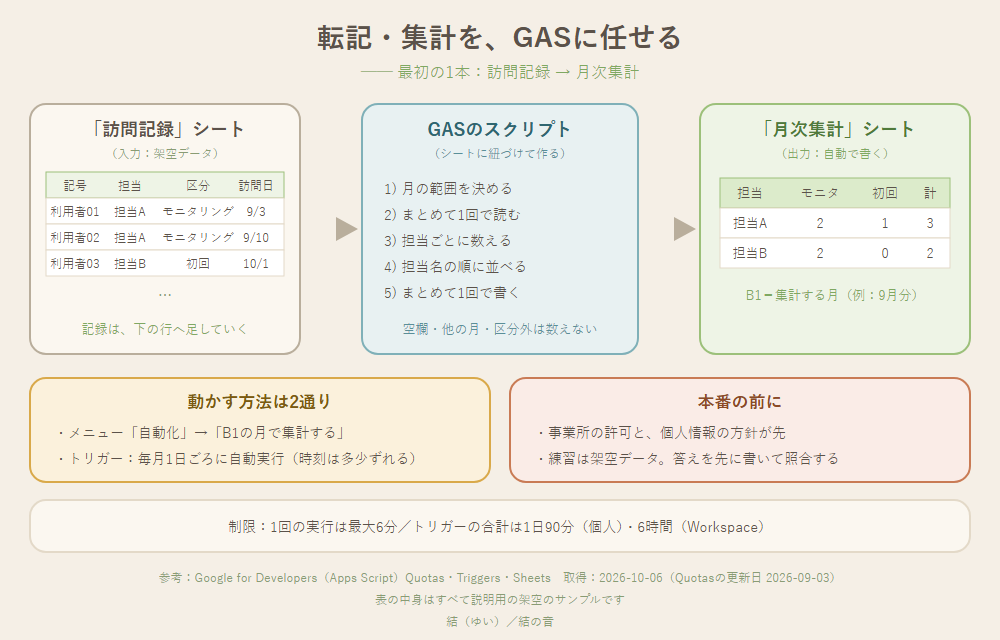
全体の仕組みは、この図のとおりです。
始める前に
GASとは:1分で
GAS(Google Apps Script)は、Googleスプレッドシートなどを、プログラムで自動操作する仕組みです。スプレッドシートから開いて使えて、特別なソフトのインストールは要りません。
できることは、たとえば次のとおりです。
- 表のデータを読んで、数えて、別のシートに書く
- スプレッドシートに、自分用のメニューを追加する
- 「毎月1日に実行する」といった、予約をする
Excelのマクロに近い立ち位置ですが、Googleのサービスの上で動き、複数人で同じ表を使う場面と相性が良い道具です。
⚠️ 事業所でGoogleのサービスを使ってよいか(使ってよい範囲と、利用者の情報の置き場所)は、事業所のルールが先です。この記事では、練習は架空データだけで行う前提で進めます。
自動化してよい作業・やめておく作業
何でも自動化すればよいわけではありません。次の3つに当てはまる作業が、最初の1本に向いています。
- 毎月、ほぼ同じ手順で繰り返している(判断が要らない)
- 表から表へ、数字を写したり、数えたりしている(転記・集計)
- ミスをしても、気づきにくい(目で見て確認しているだけ)
逆に、例外が多い作業や、判断(評価・所見)が入る作業は、やめておきます。数えるところまでを自動にして、判断は人がします。
見分け方の考え方は、noteの「ケアマネの『毎月同じ作業』、自動化できるか見分ける3つの目安」に書いています。
始める前に決める3つのこと
- 事業所の許可:どのGoogleアカウントで、どのファイルを使うか、管理者に確認する
- 個人情報を入れない:練習用のシートは、記号(利用者01)と、作り直した日付だけで作る。本番で実際の利用者を扱うかどうかは、事業所の個人情報の方針で決める
- 本番の前にテストする:架空のデータで、期待する答えを先に決めて、合うか確かめる
⚠️ スクリプトは、表の中身を書き換えることができます。本番で使う前に、元のシートのコピーを取ってから試してください。
準備:練習用のスプレッドシートを作る
新しいスプレッドシートを作り、2つのシートを用意します。シート名は、このとおりにしてください(コードの中で、名前を使って探すためです)。
シート1:「訪問記録」
1行目が見出し、2行目からデータです。
| A:記号 | B:担当 | C:区分 | D:訪問日 |
|---|---|---|---|
| 利用者01 | 担当A | モニタリング | 2026/9/3 |
| 利用者02 | 担当A | モニタリング | 2026/9/10 |
| 利用者01 | 担当A | モニタリング | 2026/10/2 |
| 利用者03 | 担当B | モニタリング | 2026/9/30 |
| 利用者03 | 担当B | 初回 | 2026/10/1 |
| 利用者04 | 担当B | モニタリング | 2026/9/1 |
| 利用者05 | 担当B | その他 | 2026/9/15 |
| 利用者06 | (空欄) | モニタリング | 2026/9/15 |
| 利用者07 | 担当A | モニタリング | (空欄) |
| 利用者08 | 担当A | 初回 | 2026/9/20 |
わざと、「他の月」「月初と月末」「区分がその他」「担当が空欄」「日付が空欄」の行を入れています。意地悪なデータで試すためです。
シート2:「月次集計」
- B1:集計したい月の1日の日付(例:
2026/9/1)。A1には「集計する月」と書いておきます - 3行目と4行目以降は、スクリプトが自動で書きます(空のままで大丈夫です)
日付は、必ず日付として入力します。「2026/9/1」と入れて、セルの右寄せになれば、日付として認識されています(左寄せの場合は、文字になっています)。
スクリプトを貼って、動かす
1. スクリプトを貼る
- スプレッドシートの上のメニューから、「拡張機能」→「Apps Script」を選ぶ(新しいタブで、エディタが開きます)
- はじめから入っている
function myFunction() { }を、すべて消す - 下のコードを、まるごと貼り付ける
- 上の「保存」(ディスクのアイコン)を押す
- スプレッドシートに戻り、ページを再読み込みする(メニューが出るようになります)
この方法で作るスクリプトは、そのスプレッドシートに「紐づいた」スクリプトです。このファイルの中だけで動きます。
2. コード(コピー用)
/**
 * 訪問記録 → 月次集計(担当別の件数)を自動で作る
 * 動作前提:このスクリプトは、対象のスプレッドシートに「紐づけて」作る
 *          (スプレッドシートを開く →「拡張機能」→「Apps Script」)
 * シート構成:
 *   「訪問記録」 A:記号  B:担当  C:区分(モニタリング/初回/その他)  D:訪問日  ※1行目は見出し
 *   「月次集計」 B1 に集計したい月の1日の日付(例:2026/9/1)。4行目から結果を書き出す
 * 個人情報:記号(利用者01 など)だけを使う。氏名・住所は入れない
 */

const SHEET_LOG = '訪問記録';
const SHEET_SUM = '月次集計';
const KINDS = ['モニタリング', '初回'];   // 数える区分。増やすときは、ここに足す
const OUT_ROWS = 100;                      // 出力欄をクリアする行数

/** スプレッドシートを開いたときに、メニューを追加する(単純トリガー) */
function onOpen() {
  SpreadsheetApp.getUi()
    .createMenu('自動化')
    .addItem('B1の月で集計する', 'runSummaryFromMenu')
    .addToUi();
}

/** メニューから実行:結果を画面に表示する */
function runSummaryFromMenu() {
  const message = buildSummary_();
  SpreadsheetApp.getUi().alert(message);
}

/** 時間主導型トリガー用:B1を「今月の1日」にしてから集計する(画面表示はしない) */
function runSummaryAuto() {
  const sumSheet = SpreadsheetApp.getActiveSpreadsheet().getSheetByName(SHEET_SUM);
  if (!sumSheet) return;
  const now = new Date();
  sumSheet.getRange('B1').setValue(new Date(now.getFullYear(), now.getMonth(), 1));
  buildSummary_();
}

/** 本体:集計して書き出し、結果のメッセージを返す */
function buildSummary_() {
  const ss = SpreadsheetApp.getActiveSpreadsheet();
  const logSheet = ss.getSheetByName(SHEET_LOG);
  const sumSheet = ss.getSheetByName(SHEET_SUM);
  if (!logSheet || !sumSheet) {
    return 'シート名を確認してください(「' + SHEET_LOG + '」と「' + SHEET_SUM + '」が必要です)';
  }

  // 1) B1 の日付から、集計する月の範囲(月初日〜翌月1日の前日)を決める
  const base = sumSheet.getRange('B1').getValue();
  if (!(base instanceof Date)) {
    return 'B1に、集計したい月の1日の日付を入れてください(例:2026/9/1)';
  }
  const start = new Date(base.getFullYear(), base.getMonth(), 1);
  const next = new Date(base.getFullYear(), base.getMonth() + 1, 1);  // 翌月1日(この日は含めない)

  // 2) 訪問記録を「まとめて1回」で読む(1行ずつ読むと遅い)
  const lastRow = logSheet.getLastRow();
  if (lastRow < 2) return '「' + SHEET_LOG + '」にデータがありません';
  const values = logSheet.getRange(2, 1, lastRow - 1, 4).getValues();

  // 3) 担当ごとに数える
  const counts = {};  // 例:{ '担当A': [2, 0], '担当B': [1, 1] }(KINDSと同じ順)
  let target = 0;
  values.forEach(function (row) {
    const staff = row[1];
    const kind = row[2];
    const date = row[3];
    if (!staff || !(date instanceof Date)) return;       // 担当・日付が空の行は飛ばす
    if (date < start || date >= next) return;            // 対象の月以外は飛ばす
    const idx = KINDS.indexOf(kind);
    if (idx < 0) return;                                 // 数える区分以外は飛ばす
    if (!counts[staff]) counts[staff] = KINDS.map(function () { return 0; });
    counts[staff][idx] += 1;
    target += 1;
  });

  // 4) 担当名の順に並べて、書き出す形(2次元配列)にする
  const names = Object.keys(counts).sort();
  const out = names.map(function (name) {
    const c = counts[name];
    const total = c.reduce(function (a, b) { return a + b; }, 0);
    return [name].concat(c).concat([total]);
  });

  // 5) 古い結果を消して、新しい結果を「まとめて1回」で書く
  const header = [['担当'].concat(KINDS).concat(['計'])];
  sumSheet.getRange(3, 1, 1, header[0].length).setValues(header);
  sumSheet.getRange(4, 1, OUT_ROWS, header[0].length).clearContent();
  if (out.length > 0) {
    sumSheet.getRange(4, 1, out.length, out[0].length).setValues(out);
  }
  return Utilities.formatDate(start, 'Asia/Tokyo', 'yyyy年M月') + 'の集計が終わりました(対象 ' + target + ' 件)';
}
3. 初回だけの「承認」画面
はじめて実行すると、「承認が必要です」という画面が出ます。これは、スクリプトが、あなたのスプレッドシートを読み書きしてよいかの確認です。
- 「権限を確認」を押し、使うGoogleアカウントを選ぶ
- 「Googleはこのアプリを確認していません」といった警告が出たら、内容を読む。Googleの案内では、この警告は、スクリプトの所有者と実行する人の組み合わせなどによって表示されるとされています。自分で作ったスクリプトでも、表示されることがあります
- 自分で貼ったコードであることを確認したうえで、「詳細」→「(プロジェクト名)に移動」→「許可」を押す
⚠️ 警告が出るのは、他人が作ったスクリプトを、中身を見ずに実行するときにも同じです。出どころの分からないコードは、貼らないでください。この記事のコードは、中身を読んでから使えるように、すべてコメントを付けています。
⚠️ 事業所のGoogle Workspaceのアカウントでは、管理者の設定により、画面や許可の可否が変わる場合があります。管理者に確認してから進めてください。
4. 動かして、答え合わせをする
- 「月次集計」シートのB1に
2026/9/1が入っていることを確認する - 上のメニューに「自動化」が増えているのを確認し、「B1の月で集計する」を押す
- 承認画面が出たら、上の手順で許可する(初回のみ)
- もう一度、メニューから実行する
期待する答え
実行する前に、次の答えを書いておきます。実行後の画面と、見比べます。
| 担当 | モニタリング | 初回 | 計 |
|---|---|---|---|
| 担当A | 2 | 1 | 3 |
| 担当B | 2 | 0 | 2 |
メッセージは、「2026年9月の集計が終わりました(対象 5 件)」になるはずです。
なぜ、この答えになるか
- 担当A:モニタリングは9/3と9/10の2件。初回は9/20の1件。10/2は10月なので数えない。日付が空欄の行も数えない
- 担当B:モニタリングは9/30と9/1の2件(月末と月初も数える)。10/1の初回は10月なので数えない。「その他」の区分も数えない
- 担当が空欄の行は、数えない
B1を 2026/10/1 に変えて、もう一度実行すると、担当A(モニタリング1・計1)、担当B(初回1・計1)になるはずです。古い結果が残っていないかも、一緒に確認します。
確認の状況
- コードの考え方(月の範囲、境界、空欄の扱い)は、上の10行のサンプルデータを使い、Node.js上の疑似環境で動かして、9月・10月とも上の答えになることを確認しました(2026-10-06)
- Googleスプレッドシート上での実行は、筆者はまだ確認していません(確認でき次第、この記事に日付を追記します)
⚠️ ご自身の環境で、必ず上の答え合わせをしてください。表示や承認画面は、アカウントの種類や設定によって異なる場合があります。
コードの読み方:5つのブロック
プログラムの経験がなくても、次の5つのブロックに分けて読むと、中身が見えてきます。
| ブロック | やっていること |
|---|---|
| 1) 範囲を決める | B1の日付から、「月初日以上、翌月1日未満」を作る |
| 2) まとめて読む | 訪問記録を、1回で全部読む(1行ずつ読むと遅くなるため) |
| 3) 数える | 1行ずつ見て、担当・日付・区分が条件に合えば、件数を足す |
| 4) 並べる | 担当名の順に並べ、書き出す形に整える |
| 5) まとめて書く | 古い結果を消し、新しい結果を1回で書く |
「翌月1日未満」にする理由
月末の日付を <= 9/30 とすると、時刻付きの日付で取りこぼすことがあります。「月初以上、翌月1日未満」と書くと、月末の1日分を、確実に含められます。
「まとめて1回」にする理由
Googleの案内でも、読み書きをまとめて行う(バッチ処理)ことが勧められています。1セルずつ読み書きすると、件数が増えたときに、とても遅くなります。
自分の運用に合わせて直すところ
| 直したいこと | 直す場所 |
|---|---|
| シート名が違う | 上のほうの SHEET_LOG、SHEET_SUM |
| 数える区分を増やす(例:「退院時」) | KINDS に、'退院時' を足す |
| 担当の人数が多く、結果が100行を超える | OUT_ROWS の数字を大きくする |
| 列の並びが違う | 3)の row[1]、row[2]、row[3](0から数えた列の位置) |
⚠️ 列の位置を変えるときは、getRange(2, 1, lastRow - 1, 4) の最後の「4」(読む列の数)も、合わせて直します。
毎月、自動で実行する
メニューを押す手間も、なくせます。時間を決めて、自動で実行する設定が「トリガー」です。
- Apps Scriptのエディタで、左側の「トリガー」(時計のアイコン)を選ぶ
- 右下の「トリガーを追加」を押す
- 実行する関数:
runSummaryAuto - イベントのソース:「時間主導型」
- 時間ベースのトリガーのタイプ:月ごとの実行(「月ベースのタイマー」などの名前)を選び、日と時間帯を決める(例:毎月1日の午前。表示名は、画面によって異なる場合があります)
- 保存する(承認画面が出たら、許可する)
runSummaryAuto は、B1を「今月の1日」に書き換えてから、集計します。画面にメッセージは出しません。
⚠️ 時間主導型のトリガーは、ちょうどの時刻には動きません。Googleの案内では、設定した時間帯(たとえば午前9時なら、9時〜10時)の中の、いずれかの時刻に実行されるとされています。厳密な時刻が必要な作業には向きません。
⚠️ 毎月1日に「今月」で集計すると、集計の対象は、その月の始まったばかりの記録だけになります。「先月分を、月初に集計したい」場合は、runSummaryAuto の中の now.getMonth() を now.getMonth() - 1 に直します(1月に実行したとき、前年の12月が正しく選ばれることも、ご自身で確認してください)。
つまずきポイントと、制限
| 症状 | よくある原因 | 対処 |
|---|---|---|
| 「自動化」メニューが出ない | 保存後に再読み込みしていない | シートのページを再読み込みする |
| 「シート名を確認してください」と出る | シート名が違う、スペースが入っている | シート名をコードの SHEET_LOG・SHEET_SUM と同じにする |
| 「B1に…日付を入れてください」と出る | B1が文字になっている | 「2026/9/1」と入力し直す。右寄せなら日付 |
| 件数が少ない・0件になる | 日付が文字で入っている/区分の表記が違う | D列が日付か確認。「モニタリング」の表記ゆれ(全角・半角・スペース)を直す |
| 日付が1日ずれる | スクリプトとスプレッドシートのタイムゾーンが違う | スプレッドシートの「ファイル」→「設定」と、Apps Scriptの「プロジェクトの設定」で、タイムゾーンを日本に揃える |
| エラーで止まる | 原因は、エディタ下の「実行ログ」に出る | エラーの文を読む。分からなければ、AIに頼む(頼み方は下) |
⚠️ 実行の履歴は、Apps Scriptの左側「実行数」で見られます。「いつ、何が、うまくいかなかったか」が分かります。
制限:知っておくこと
Googleの案内(2026-09-03更新)では、次のような制限があります。
- 1回の実行時間:最大6分。大量のデータを1回で処理すると、途中で止まります
- トリガーの合計実行時間:1日あたり、個人(Gmailのアカウント)で90分、Google Workspaceで6時間
- メールの送信数:1日あたり、個人で100人分、Google Workspaceで1,500人分
- 単純トリガー(onOpenなど):1回30秒まで。メールの送信など、承認が必要な操作はできない
処理にかかる時間は、データの量で変わります。件数が多くなったら、Apps Scriptの「実行数」で所要時間を確かめてください。6分に近づく場合は、別の方法を検討してください。
⚠️ 上記の数字は、Googleの公式ページで確認した時点のものです。最新は、公式のクォータのページで確認してください。
AIに頼んで、改造する
コードを自分の運用に合わせて直したいときは、生成AIに頼めます。頼むときは、次のことを守ります。
- コードを貼るのは、この記事のような「架空のデータ用のコード」だけ。実際の利用者の情報や、事業所名が入ったコードは、貼らない
- やりたいこと・シートの構成・期待する答えを、一緒に伝える
- 返ってきたコードは、そのまま本番に使わない。コピーしたシートで、答え合わせをしてから
次のGoogle Apps Script(スプレッドシートに紐づけて使う)を直してください。

【やりたいこと】
「 例:集計の対象に、「退院時」の区分も加えたい。担当の列を、C列に変えたい 」

【シート構成】
「 列の並びを、記号で 」

【期待する答え】
「 架空の例と、こう出てほしい結果 」

【お願い】
・変更した箇所に、コメントを付けてください
・変更前と変更後の違いを、短く説明してください
・個人情報は含まれていません。例はすべて架空です。

【コード】
(ここに、この記事のコードを貼る)
数式の頼み方は、結サイトの「Excelの関数が分からない日に|ChatGPTに数式を書かせる頼み方」でも書いています。
よくある質問
Q. プログラミングの経験がなくても、できますか?
この記事のコードは、貼って、シート名を合わせて、答え合わせをすれば動かせます。ただし、直すときは、読む力が少し要ります。「コードの読み方」の5つのブロックから、少しずつ慣れてください。直せない場合は、触らないという選択も、正しい判断です。
Q. 本番の利用者情報で使ってもよいですか?
事業所の個人情報の方針と、管理者の許可が先です。GASは、Googleのサービスの上で動くため、本番のデータを使う場合は、データの置き場所を含めて確認が必要です。この記事の範囲では、架空データでの練習までとします。
Q. スクリプトで表がおかしくなったら、元に戻せますか?
表の中身は、スプレッドシートの「ファイル」メニューにある変更履歴(版の履歴)から、以前の状態に戻せます(メニューの表示名は、画面によって異なる場合があります)。ただし、戻るのは表の中身で、Apps Scriptのコードは戻りません。コードを直す前には、元のコードを別の場所に控えておきます。本番で使う前には、シートのコピーを取っておくと、さらに安心です。
Q. 担当者が替わったら、誰が直しますか?
コードの先頭に、何をするコードか・シートの構成を書いてあります(この記事のコードの冒頭コメント)。事業所で使う場合は、貼ったコードと、変更した日・内容を、別のシートや文書に残しておくと、引き継げます。
もっと使いこなしたい方へ
この記事では、GASで転記・集計を減らす、最初の1本を紹介しました。続きは、noteと結サイトにまとめています。
- 自動化できるか見分ける:「ケアマネの『毎月同じ作業』、自動化できるか見分ける3つの目安|Excel・GASでできること」
- Excelで期限を管理する:結サイトの「ケアマネの期限管理、Excelで落とさない|色が変わる管理表の作り方」
- AIに数式を書かせる:結サイトの「Excelの関数が分からない日に|ChatGPTに数式を書かせる頼み方」
- AIに入れてよい情報の線引き:結サイトの「ケアマネのChatGPT、個人情報の線引き」
参考資料
出典と取得日です。サービスの仕様や制限は、変わることがあります。最新は公式ページで確認してください。
- Google for Developers「Quotas for Google Services」(Apps Script)。https://developers.google.com/apps-script/guides/services/quotas(取得:2026-10-06。ページの更新日は2026-09-03。1回の実行6分、トリガーの合計実行時間は個人で90分/日・Google Workspaceで6時間/日、メール送信数などを確認)
- Google for Developers「Simple Triggers」(Apps Script)。https://developers.google.com/apps-script/guides/triggers(取得:2026-10-06。onOpen等の単純トリガーが、承認が必要なサービスを使えないこと、実行時間が30秒までであることを確認)
- Google for Developers「Installable Triggers」(Apps Script)。https://developers.google.com/apps-script/guides/triggers/installable(取得:2026-10-06。時間主導型トリガーの設定場所(トリガー→トリガーを追加)と、実行時刻が設定した時間帯の中で変動することを確認)
- Google for Developers「Extending Google Sheets」(Apps Script)。https://developers.google.com/apps-script/guides/sheets(取得:2026-10-06。スプレッドシートに紐づくスクリプトを「拡張機能」→「Apps Script」から作ること、サービス呼び出しを減らしてバッチ処理を使うことの推奨を確認)
- Google for Developers「OAuth Client Verification」(Apps Script)。https://developers.google.com/apps-script/guides/client-verification(取得:2026-10-06。未確認アプリの警告が表示される条件と、「移動」から承認に進む流れを確認)
- 本文のコードの論理(月の範囲・境界・空欄・書き出し)は、Node.js上の疑似環境で、架空の10行のサンプルを使って確認しました(2026-10-06)。Googleスプレッドシート上での実行は、公開前に確認します。
この記事を書いた人
結(ゆい)/ 結の音(ゆいのね)
現役の主任介護支援専門員(ケアマネジャー)。実務13年。居宅介護支援事業所に勤務しています。前職は元SEです。
この記事は、AIの下書きをもとに、現役の主任介護支援専門員が確認・加筆して作成しました。
免責・お問い合わせ
- この記事は一般的な情報提供を目的としたもので、特定のサービスの利用を推奨するものではありません。コードの動作を保証するものでもありません。
- コードの利用は、ご自身の責任で、事業所の許可を得たうえで、架空のデータで十分に試してから行ってください。利用者の情報の取り扱いは、所属事業所の個人情報保護方針と、管理者の指示が先です。
- Googleのサービスの画面・仕様・制限は、変わることがあります。最新は、Googleの公式ページで確認してください。
- 例の表は、複数の経験を一般化した架空のサンプルです。実在の利用者・事業所とは関係ありません。
- 個別のご相談への対応や、返信はお約束できません。ご了承ください。